Jak uporządkować zdjęcia nieruchomości bez powtarzania sesji
Naczynia na blacie, kabel od ładowarki na stoliku nocnym, kosz na śmieci przy drzwiach: drobiazgi, których nie zauważa się podczas obchodu mieszkania, ale które od razu rzucają się w oczy na zdjęciu. Uporządkuj usuwa małe luźne przedmioty, nie naruszając mebli, stałej zabudowy ani światła.
Zaktualizowano
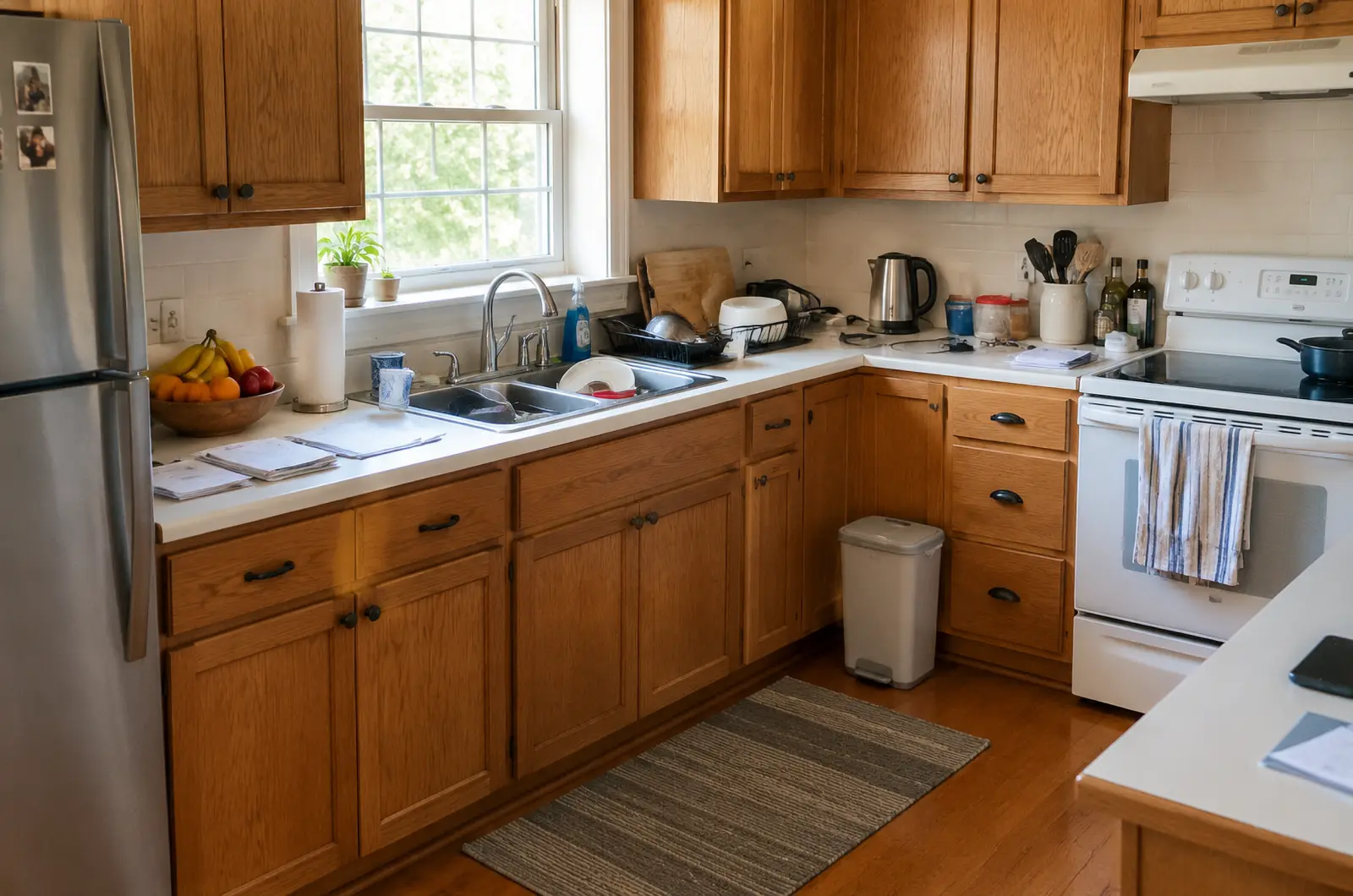
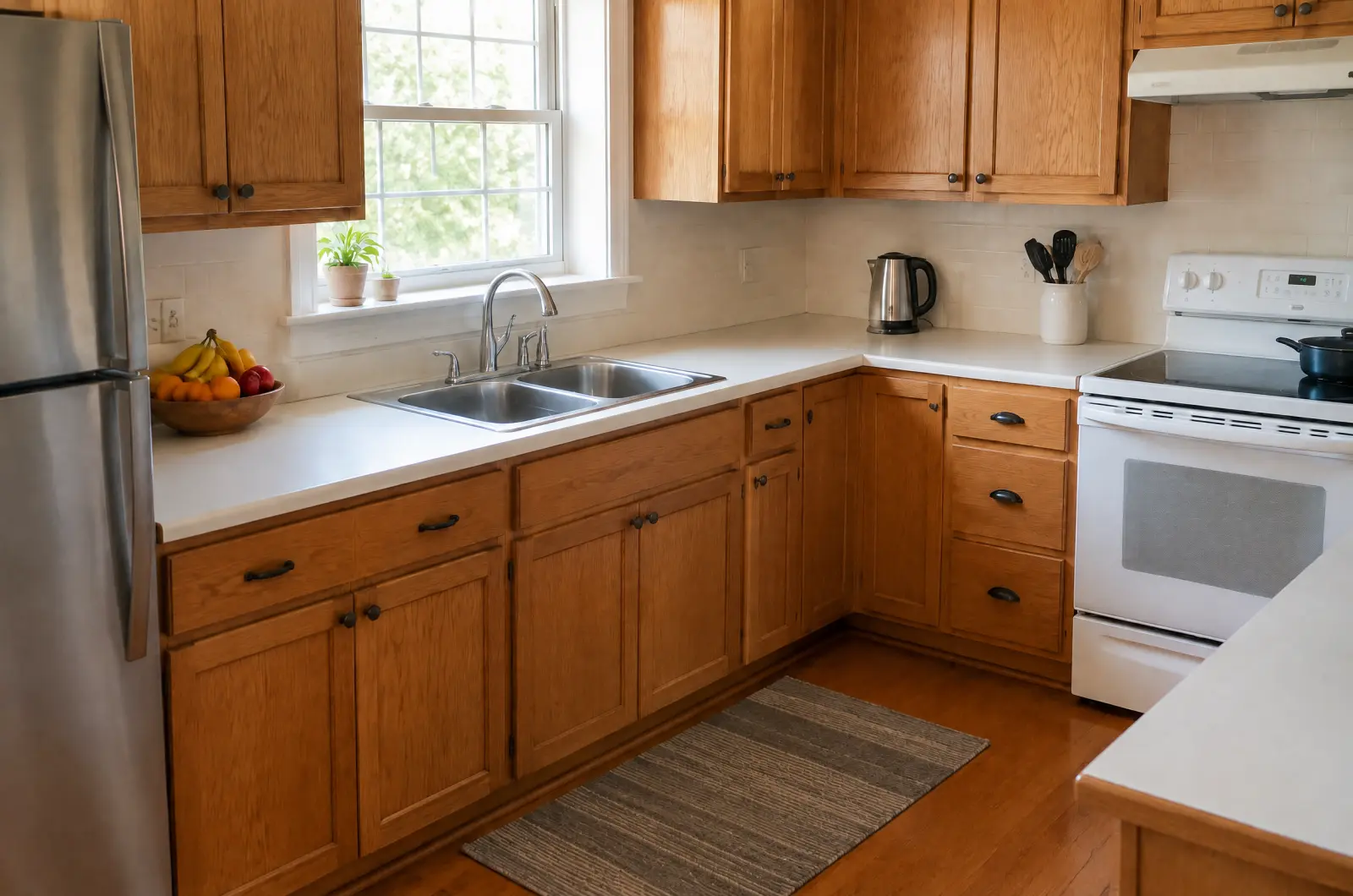
Co usuwa narzędzie Uporządkuj, a co zachowuje
Usuwa: drobne, luźne przedmioty, takie jak naczynia, kable, kosmetyki, dokumenty, zabawki, ręczniki, kosze na śmieci, węże ogrodowe i codzienny nieporządek.
Zachowuje: meble, ściany, podłogi, układ pomieszczenia, stałą zabudowę, dekoracje ścienne, roślinność, samochody oraz naturalne oświetlenie.
Krok po kroku
Dodaj zdjęcia oferty
Utwórz projekt przyciskiem Nowa oferta i wybierz zdjęcia lub otwórz ofertę, którą już masz na koncie.
Wybierz Uporządkuj
Kliknij Uruchom narzędzie i wybierz Uporządkuj. Przy każdym narzędziu znajdziesz jasną informację, co modyfikuje, a co pozostawia bez zmian.
Zaznacz tylko te zdjęcia, które tego wymagają
Domyślnie zaznaczone są wszystkie fotografie. Odznacz te, które są już posprzątane, aby wydawać kredyty tylko tam, gdzie rzeczywiście pomogą. Podsumowanie kosztu aktualizuje się na bieżąco.
Tylko zaznaczone zdjęcia są edytowane i rozliczane. Uruchom narzędzie
Zdjęcia są przetwarzane jedno po drugim, a każdy kafelek pokazuje gotowy efekt natychmiast po zakończeniu. Możesz opuścić stronę w trakcie pracy.
Sprawdź każdy wynik
Otwórz każde zdjęcie i przesuń suwak porównania. Upewnij się, że wszystko, co stanowi wyposażenie lokalu, nadal tam jest: sprzęty AGD, półki czy obrazy na ścianach. Jeśli Uporządkuj usunęło coś potrzebnego, użyj opcji Wygeneruj ponownie lub Zgłoś.
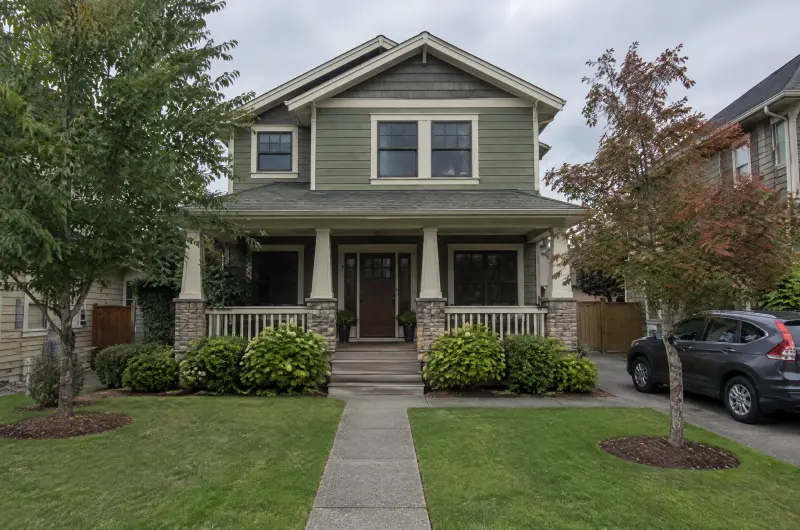
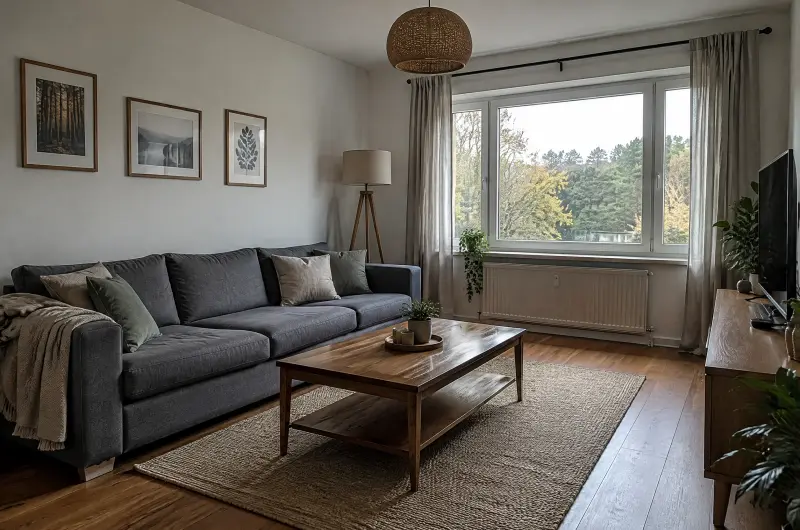
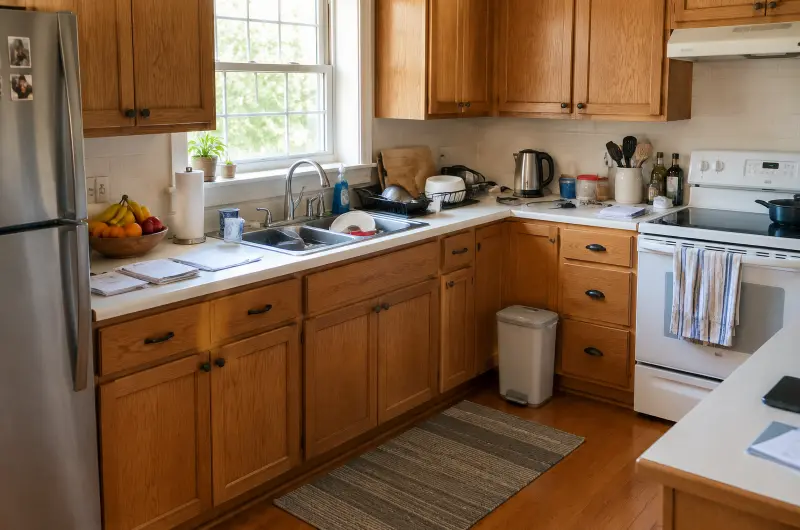
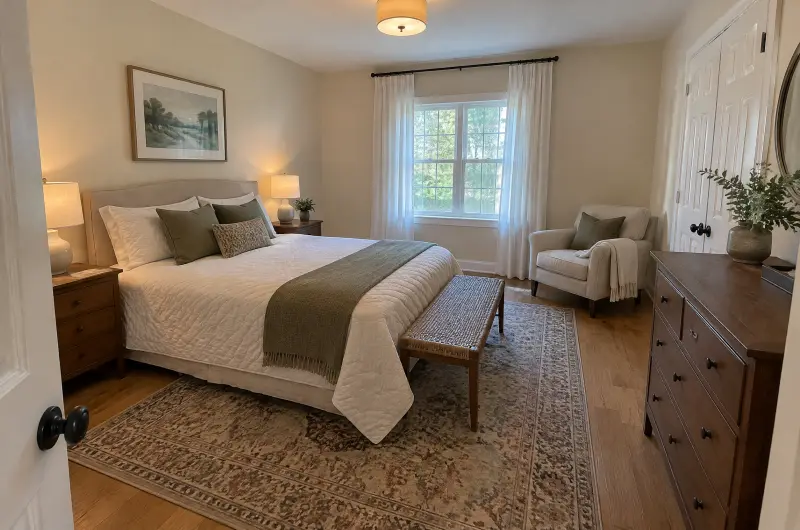
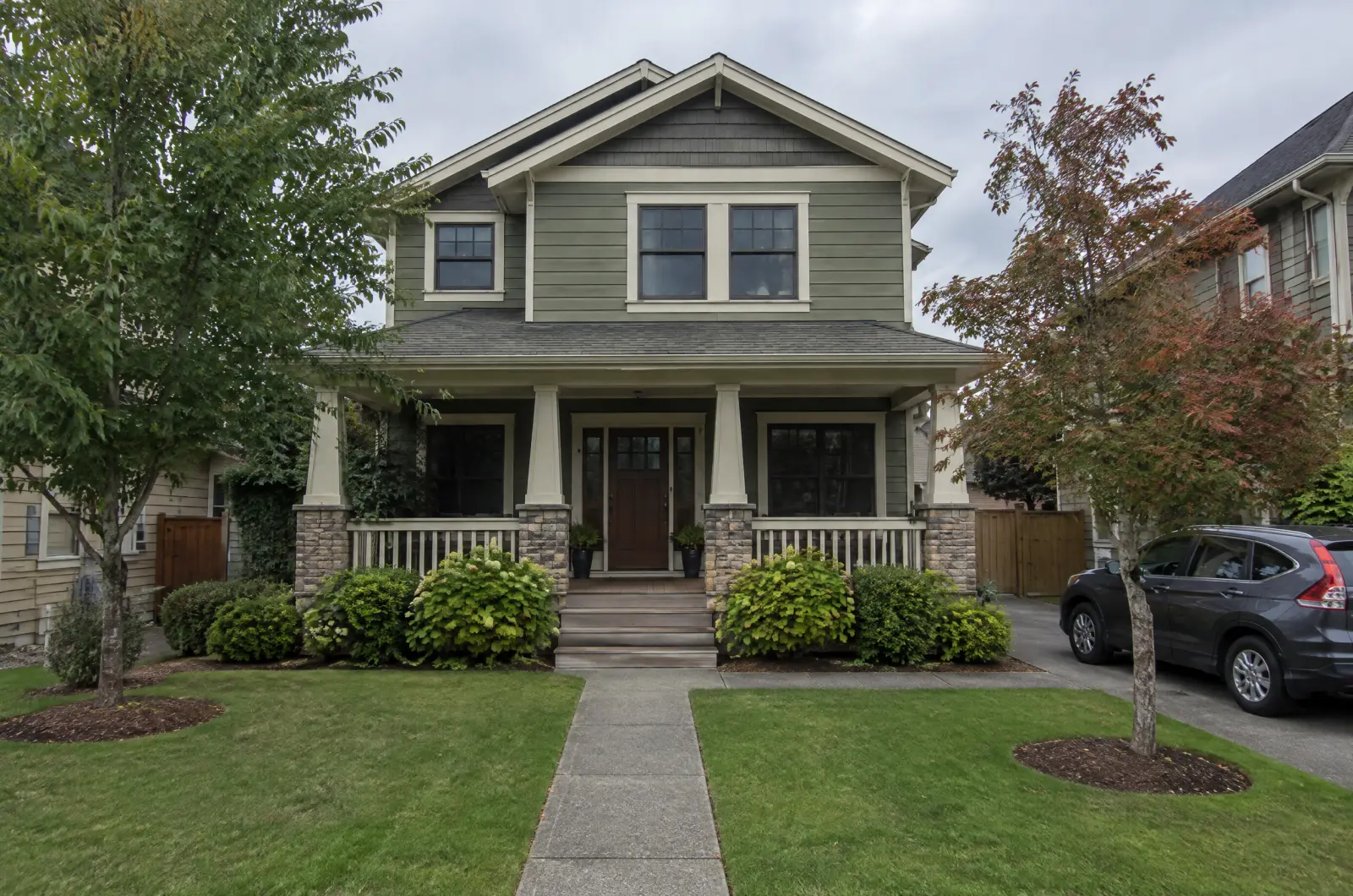
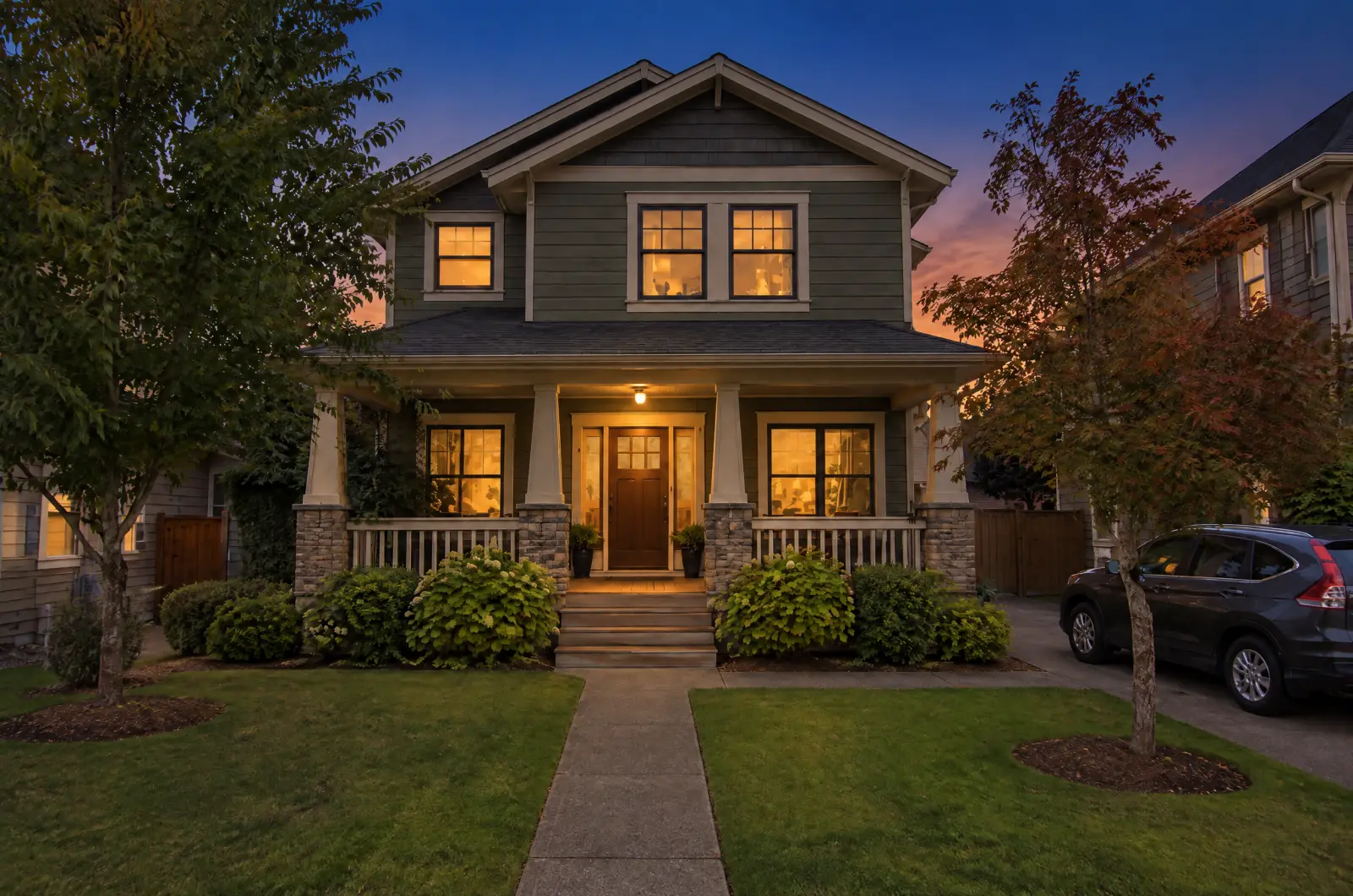
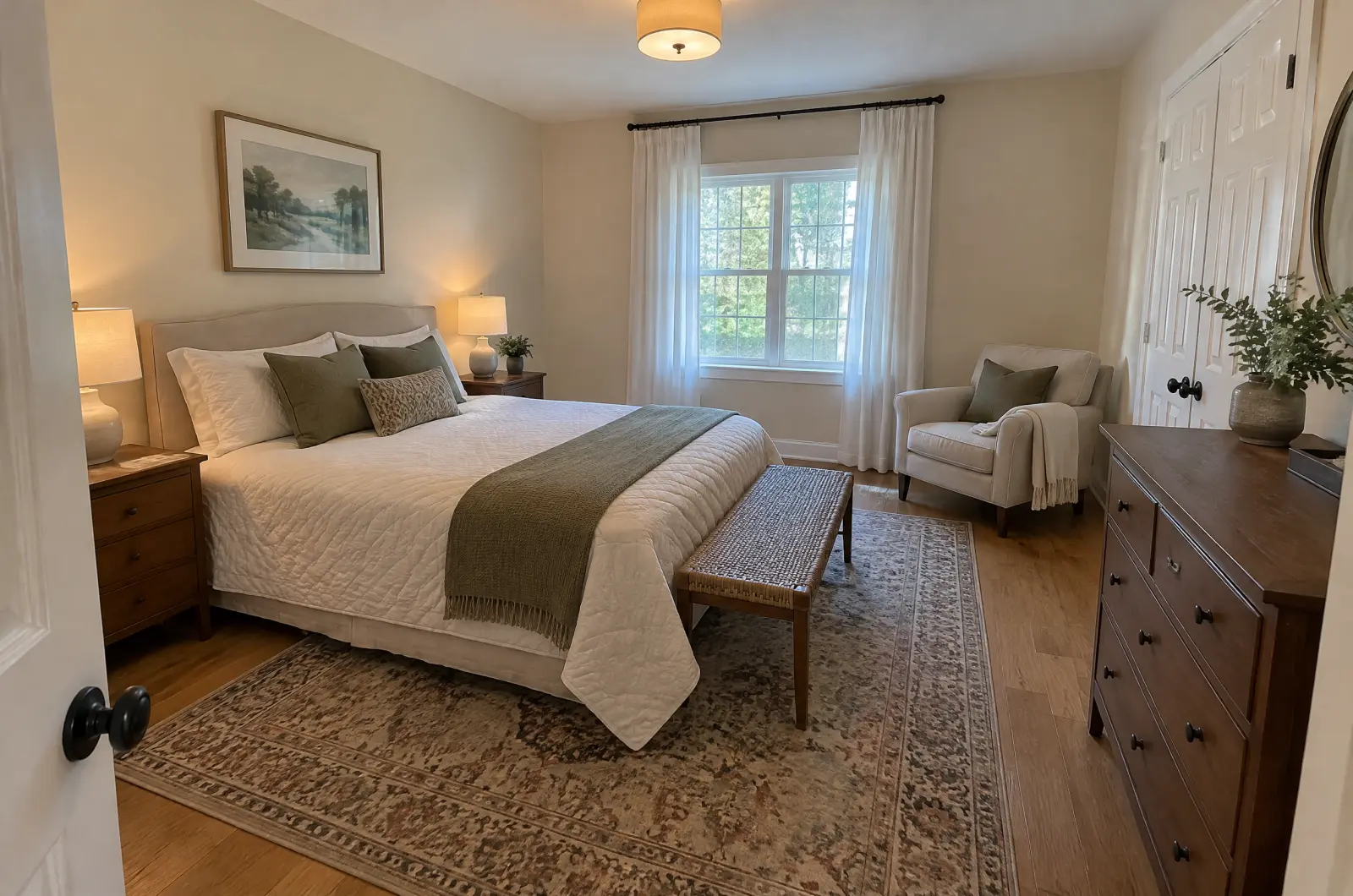
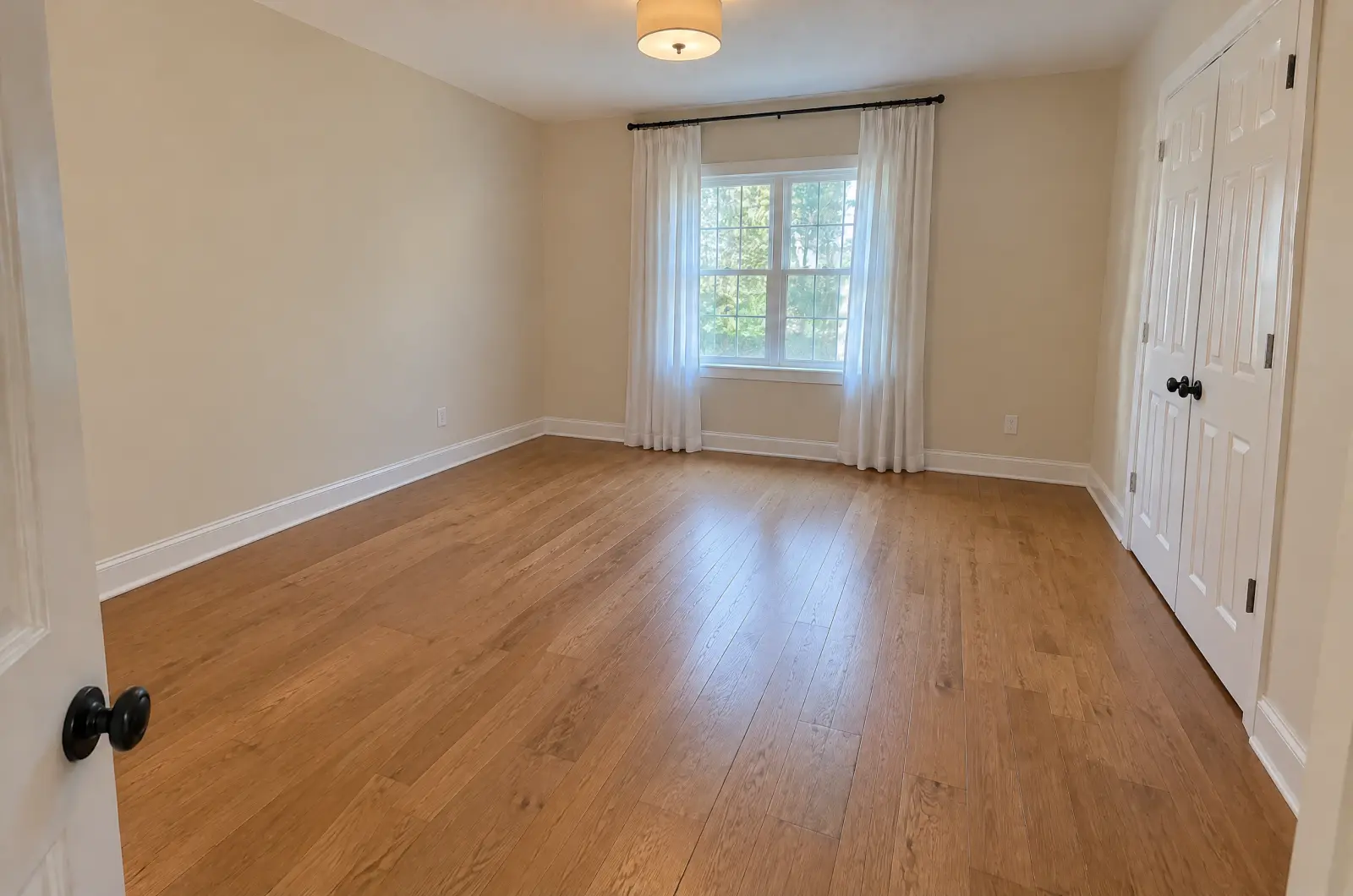
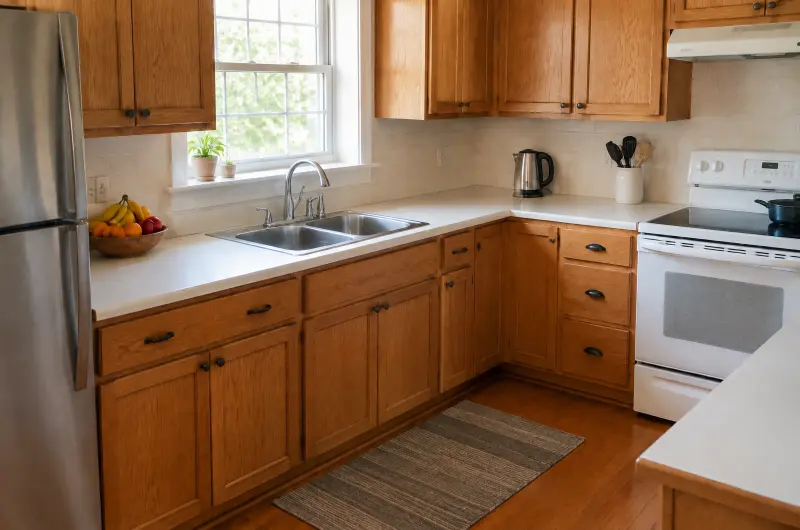
Następnie zadbaj o klimatyczne światło
Porządkowanie i zmiana oświetlenia świetnie się uzupełniają. Po zakończeniu zadania ekran od razu podpowiada kolejne narzędzia. Kliknij Dalej: Oświetlenie: otworzy się konfiguracja z zaznaczonymi posprzątanymi zdjęciami i włączoną opcją Użyj najnowszych wyników, dzięki czemu nowe światło zostanie nałożone bezpośrednio na czyste kadry.
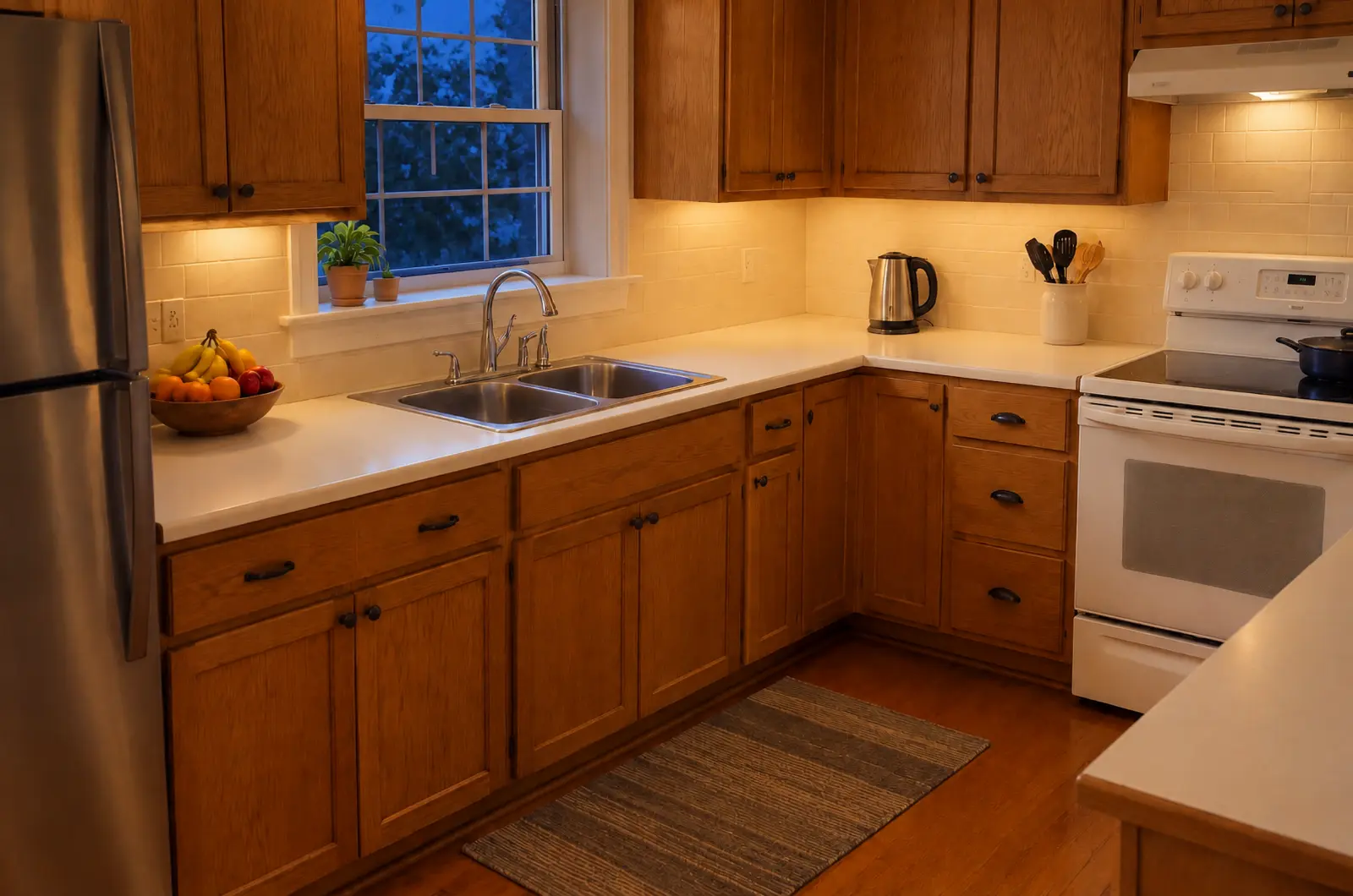
Każde uruchomienie kosztuje 1 kredyt za zdjęcie, niezależnie od wersji wejściowej. Przeczytaj poradnik jak działają zdjęcia o zmierzchu, aby dowiedzieć się więcej o narzędziu Oświetlenie.
Wskazówki
- Schowaj jak najwięcej rzeczy przed sesją zdjęciową. Uporządkuj służy do usunięcia tego, co przeoczono.
- Oprawione zdjęcia i obrazy na ścianach są traktowane jako stała dekoracja i zostają na miejscu. Przed sesją zdejmij prywatne fotografie rodzinne.
- Samochody również pozostają na zdjęciu – nie są drobnymi luźnymi przedmiotami.
- Narzędzie sprawdza się także na zewnątrz: kubły na śmieci, węże ogrodowe i zabawki na trawniku zostaną usunięte.
Wypróbuj na swoich zdjęciach
Pierwsze 3 zdjęcia są bezpłatne. Każde kolejne zdjęcie kosztuje 1 kredyt.
Wypróbuj 3 zdjęcia za darmo