Como organizar e limpar fotos de imóveis sem fotografar de novo
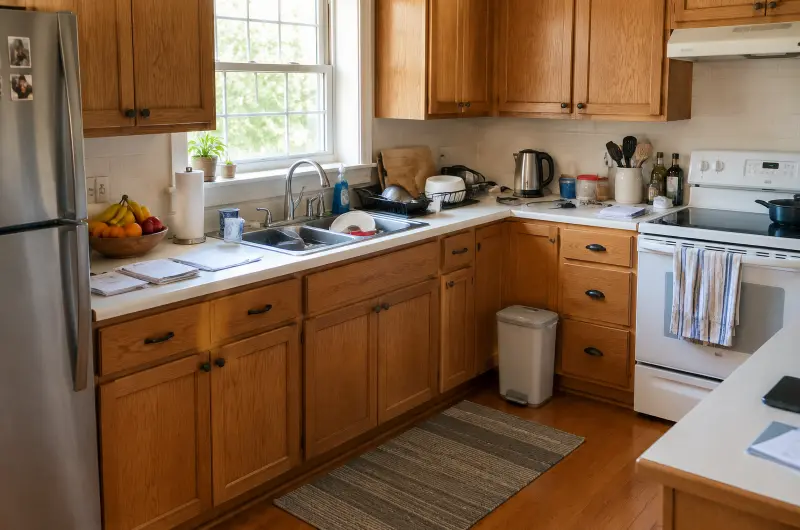
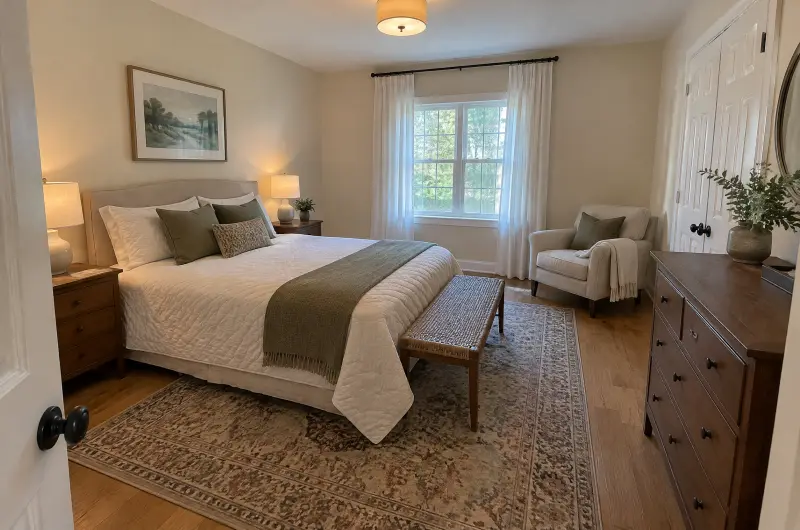
Louça na pia, um carregador no criado-mudo, uma lixeira perto da porta: pequenos detalhes que passam batido na hora da visita, mas chamam atenção na foto. A ferramenta Organizar remove pequenos objetos soltos e preserva os móveis, os acabamentos e a iluminação natural.
Atualizado
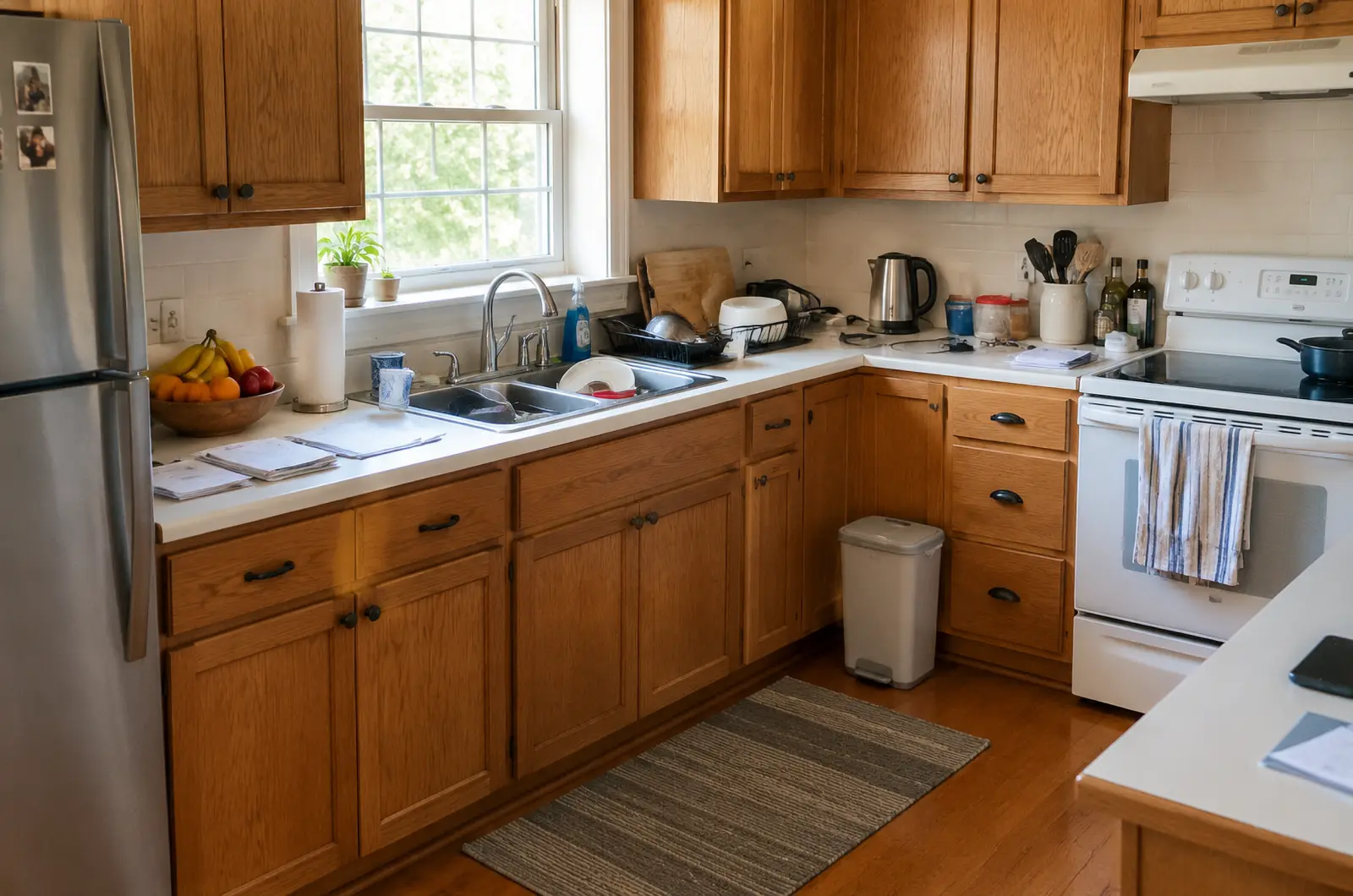
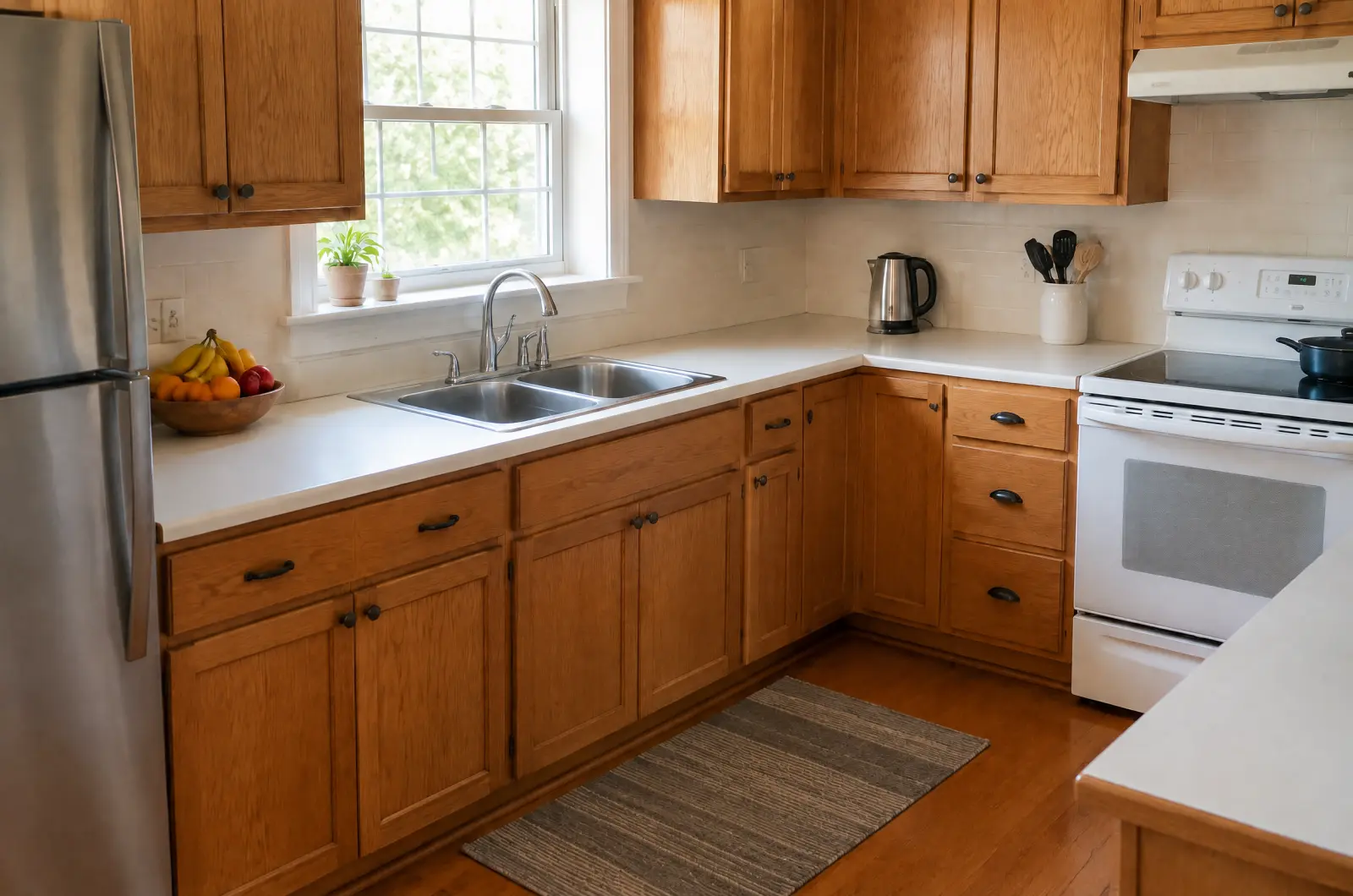
O que Organizar remove e o que mantém
Remove: pequenos itens soltos do dia a dia, como louças, cabos, produtos de higiene, papéis, brinquedos, toalhas, lixeiras, mangueiras e objetos espalhados.
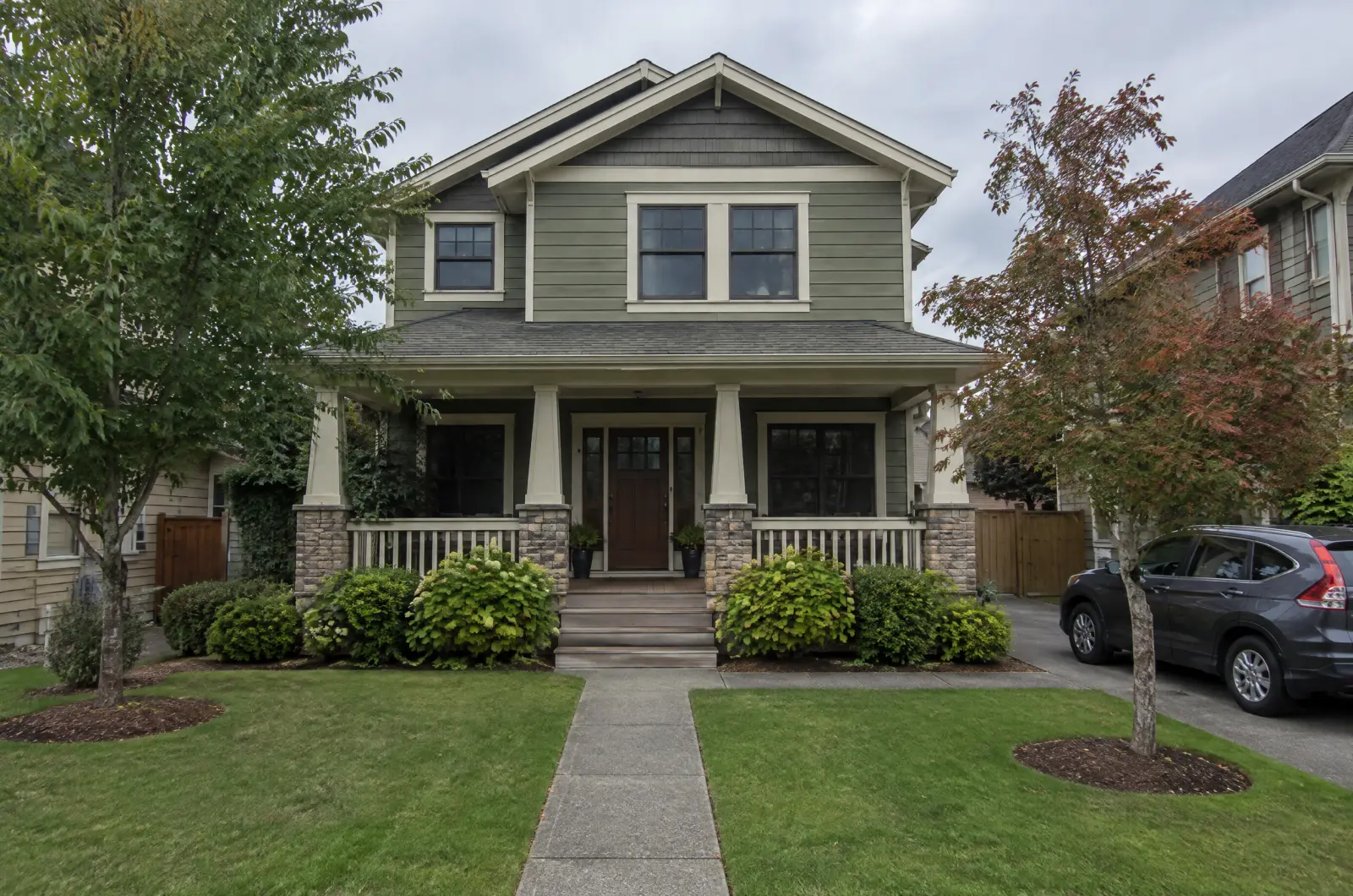
Mantém: móveis, paredes, pisos, a planta do ambiente, instalações fixas, quadros e decoração de parede, jardim, carros e a luz.
Passo a passo
Adicione as fotos do imóvel
Crie um anúncio em Novo imóvel e escolha as fotos, ou abra um imóvel que você já cadastrou.
Escolha Organizar
Toque em Usar ferramenta e selecione Organizar. Cada ferramenta explica de forma clara o que ela altera e o que preserva.
Marque apenas as fotos que precisam
Todas as fotos vêm marcadas por padrão. Desmarque aquelas que já estão arrumadas para gastar créditos apenas onde realmente faz diferença. O valor total é atualizado na hora.
Somente as fotos marcadas são editadas e cobradas. Execute a edição
As fotos são processadas uma por vez e cada miniatura se atualiza assim que fica pronta. Você pode sair da página enquanto o processo roda.
Revise cada resultado
Abra cada foto e arraste a barra divisória. Confirme se tudo o que faz parte do imóvel continua no lugar: eletrodomésticos, prateleiras e quadros. Se Organizar removeu algo que deveria ficar, use Gerar novamente ou Informar problema.
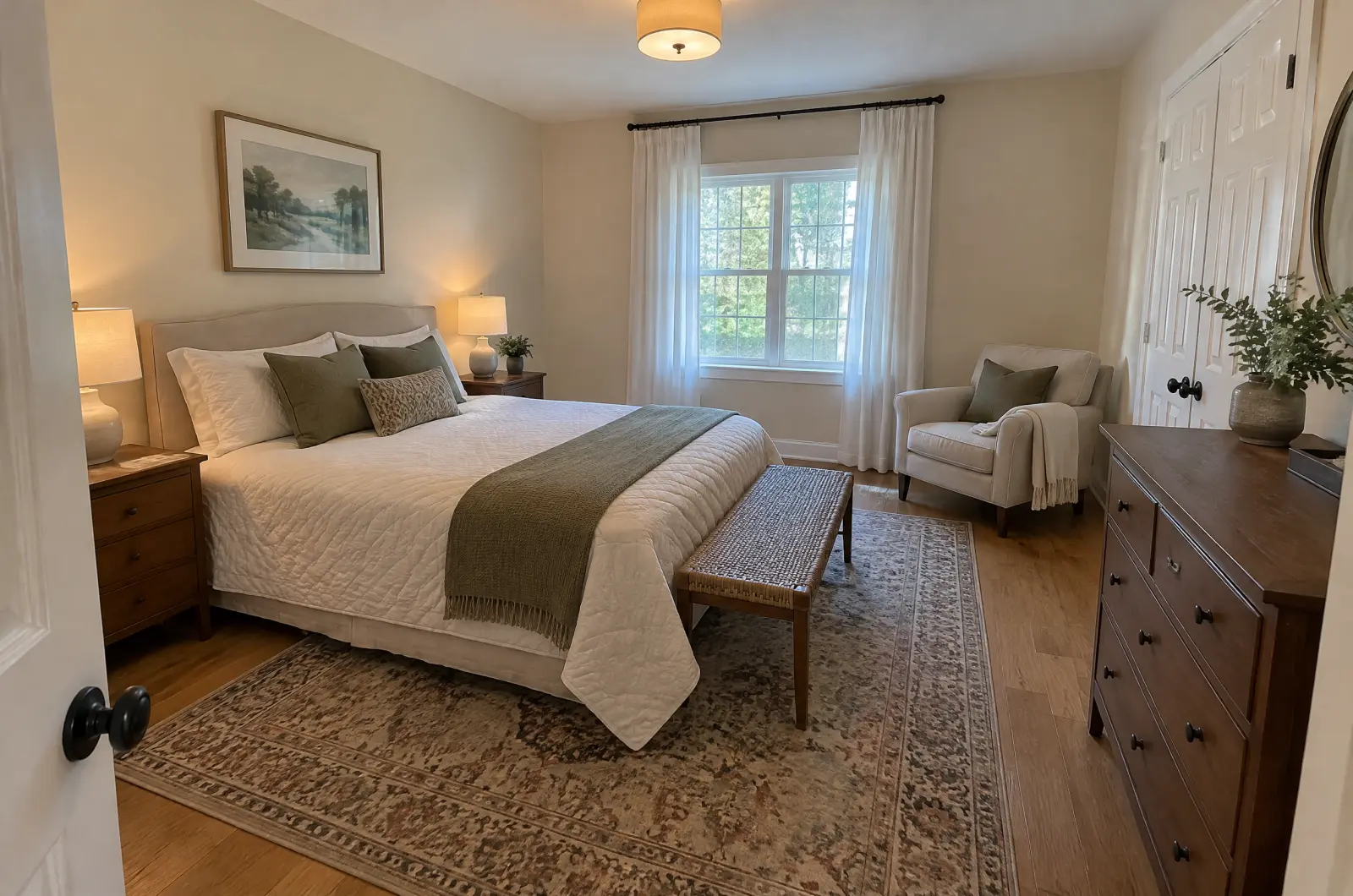
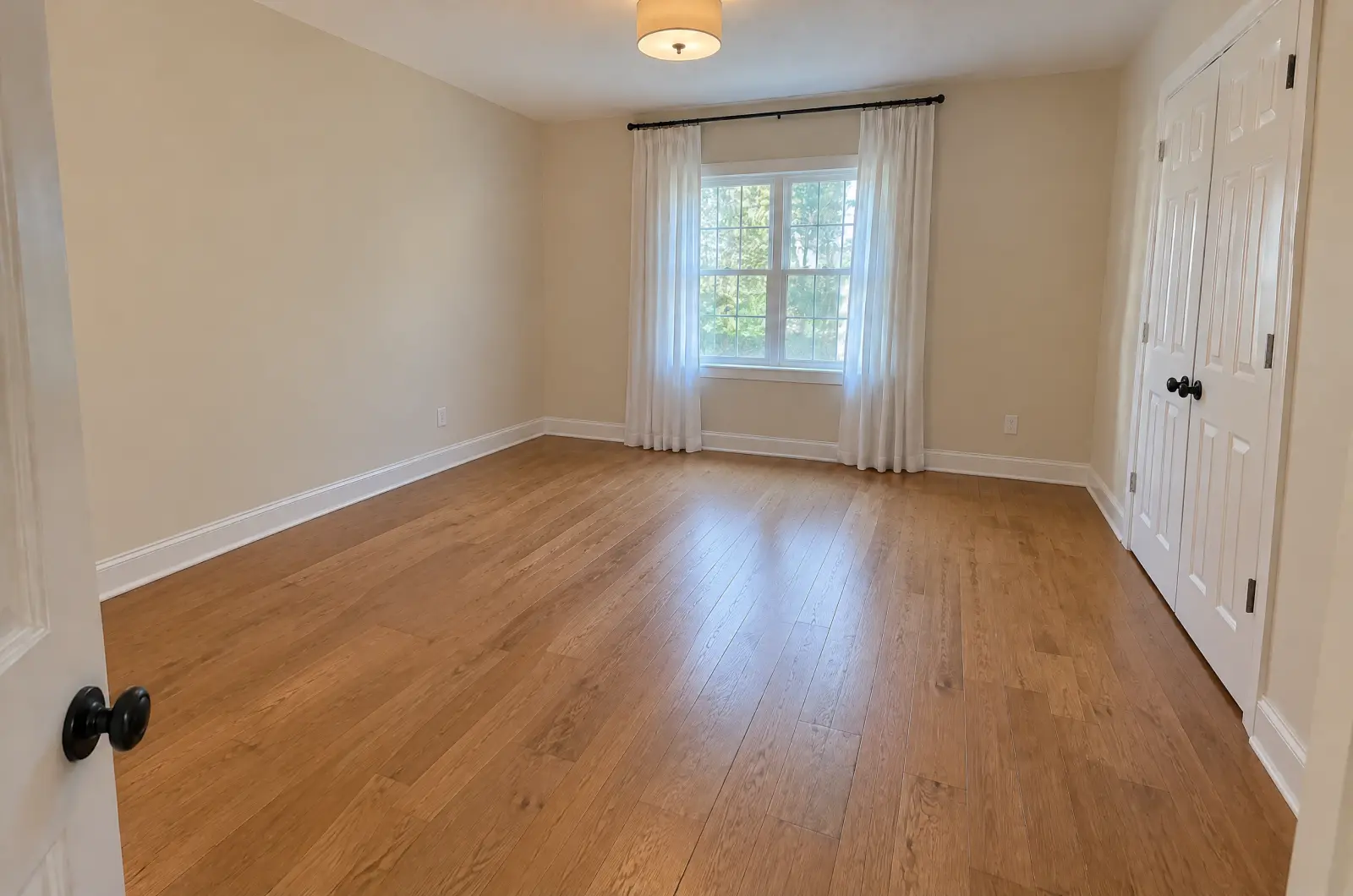
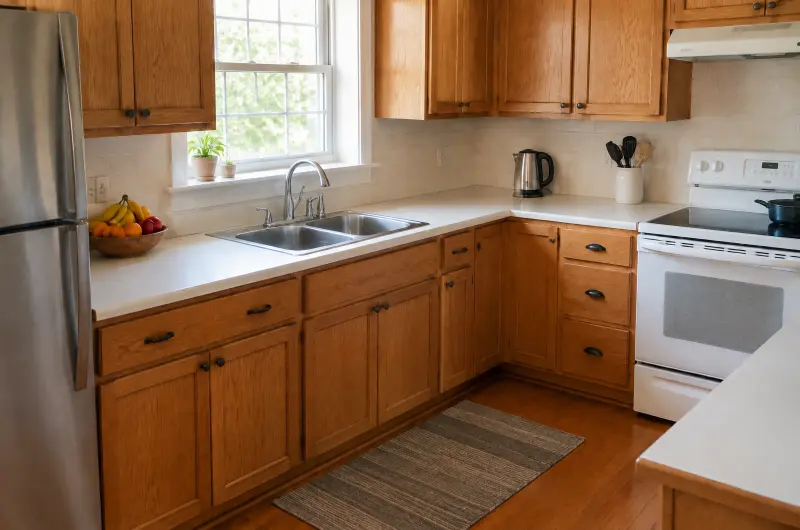
Depois, ajuste a iluminação
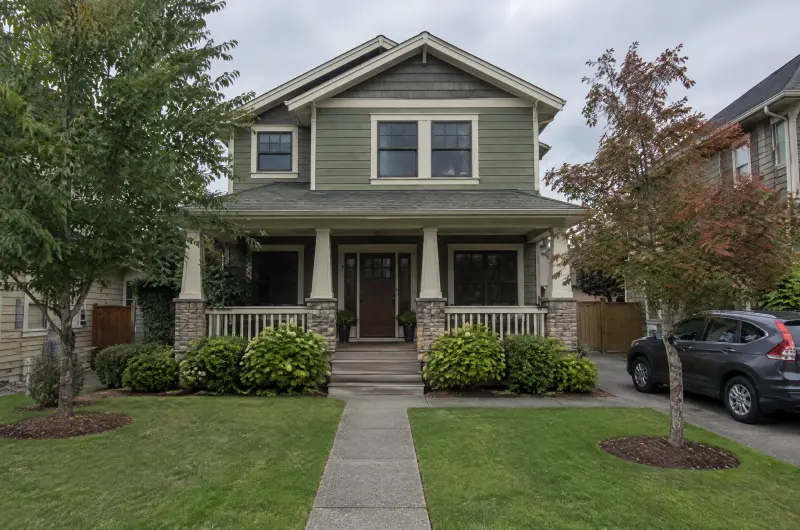
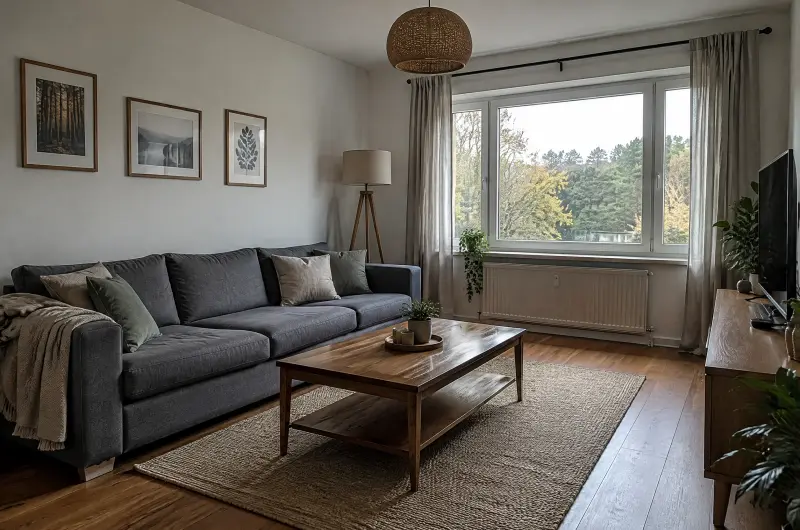
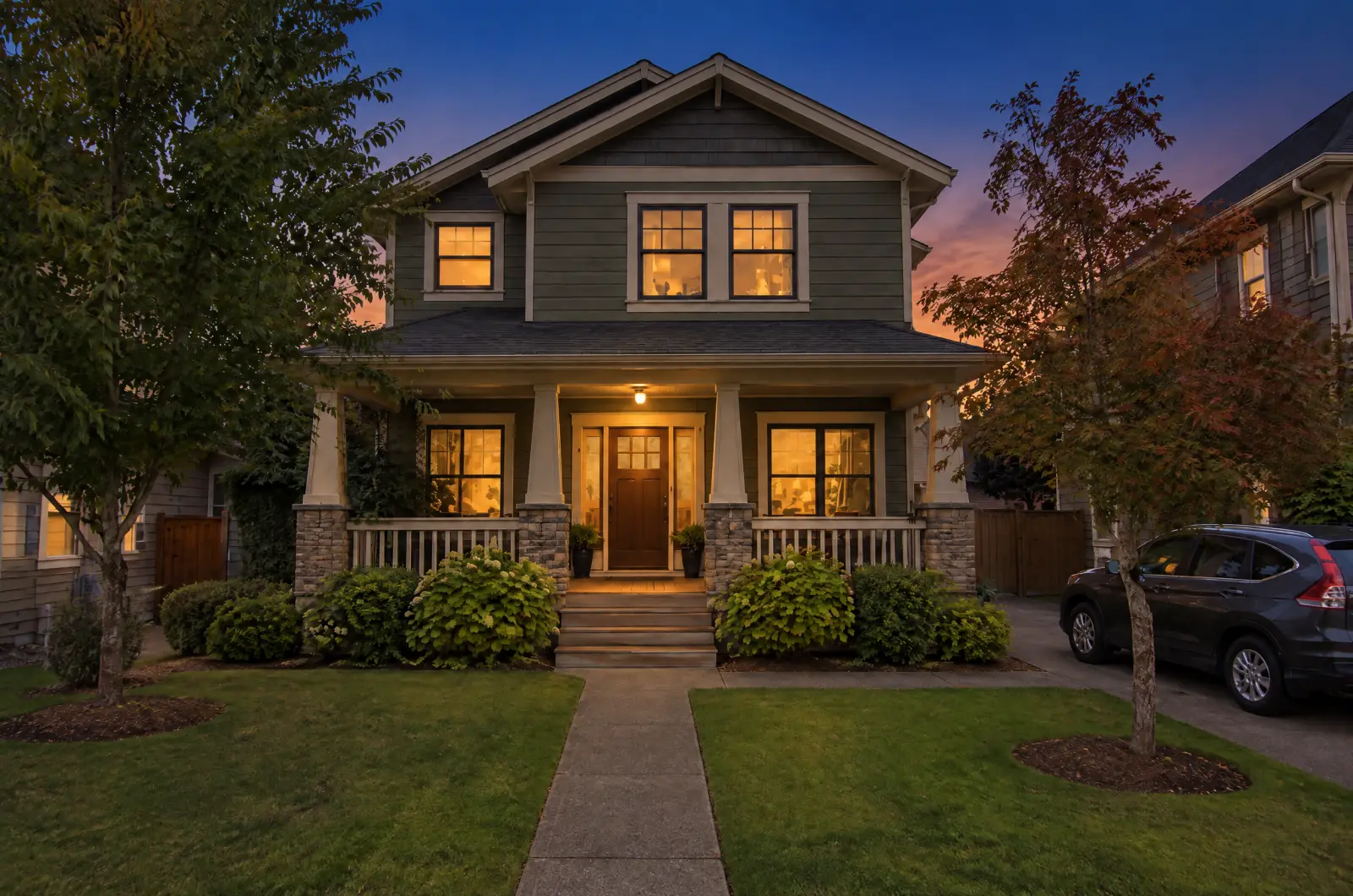
Organizar o ambiente e ajustar a luz funcionam muito bem em sequência. Quando o processamento termina, a tela já sugere as próximas ferramentas. Toque em Próximo: Iluminação: a configuração abre com as fotos organizadas selecionadas e a opção Usar resultados mais recentes ativada, aplicando a nova luz direto nas versões limpas.
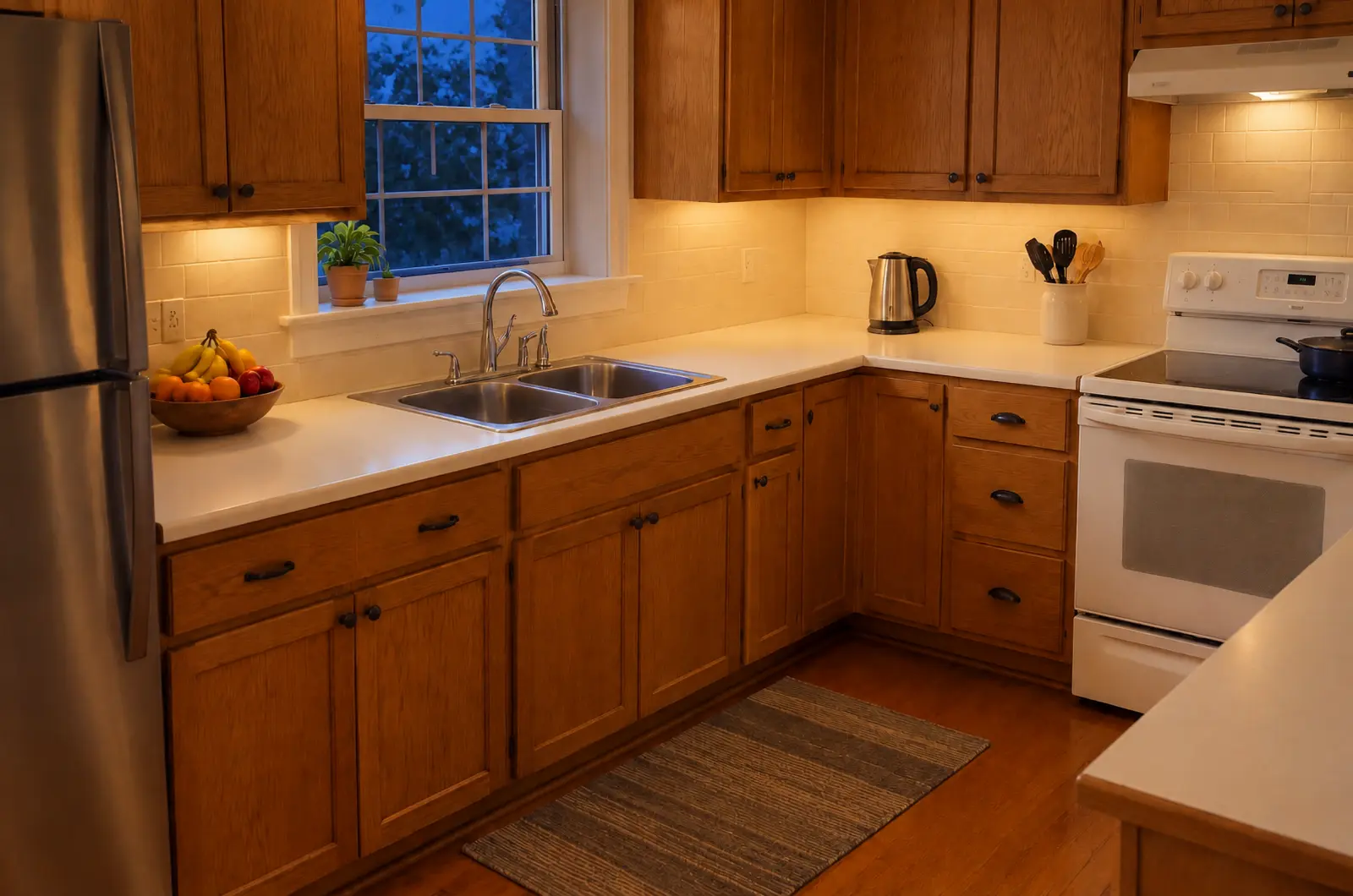
Cada execução custa 1 crédito por foto, independentemente da versão usada como base. Veja como funcionam as fotos ao entardecer para conhecer todos os detalhes da ferramenta Iluminação.
Dicas práticas
- Guarde o que puder antes de fotografar. Organizar serve para aqueles detalhes que passaram despercebidos.
- Quadros e molduras nas paredes são tratados como decoração fixa e permanecem na foto. Retire porta-retratos pessoais antes da sessão.
- Carros também permanecem na imagem, pois não são pequenos objetos soltos.
- Funciona muito bem em áreas externas: lixeiras, mangueiras e brinquedos espalhados pelo quintal são removidos facilmente.
Teste nas suas fotos
Suas primeiras 3 fotos são grátis. Depois disso, cada foto custa 1 crédito.
Teste 3 fotos grátis