Immobilienfotos digital aufräumen – ohne neuen Fototermin
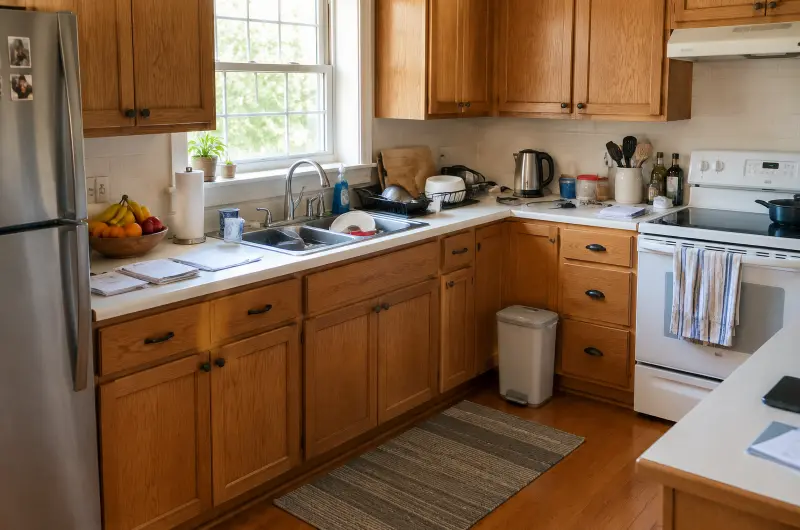
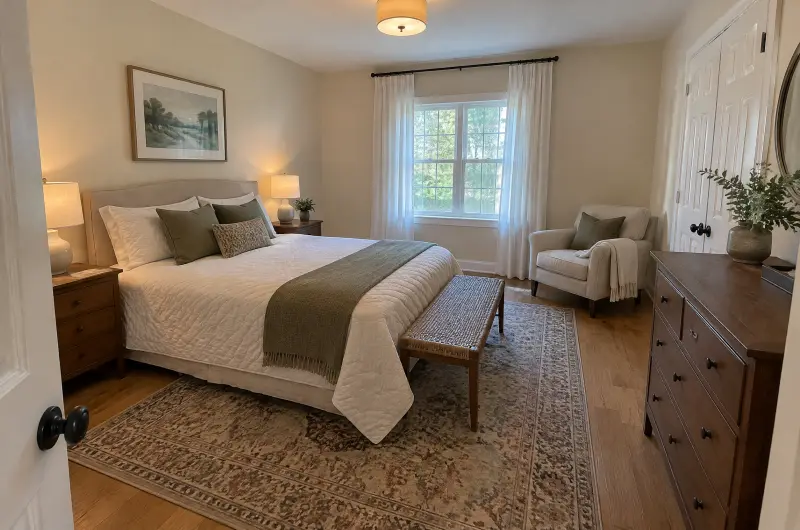
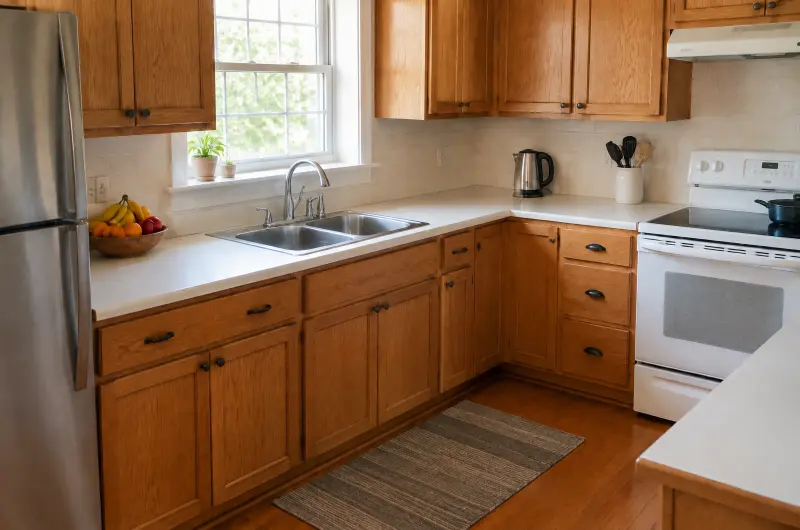
Geschirr auf der Arbeitsplatte, ein Ladekabel auf dem Nachttisch, ein Mülleimer neben der Tür: Kleinigkeiten, die beim Rundgang kaum auffallen, auf Fotos aber sofort ins Auge stechen. Aufräumen entfernt kleine lose Gegenstände und lässt Möbel, Einbauten und Lichtverhältnisse unangetastet.
Aktualisiert
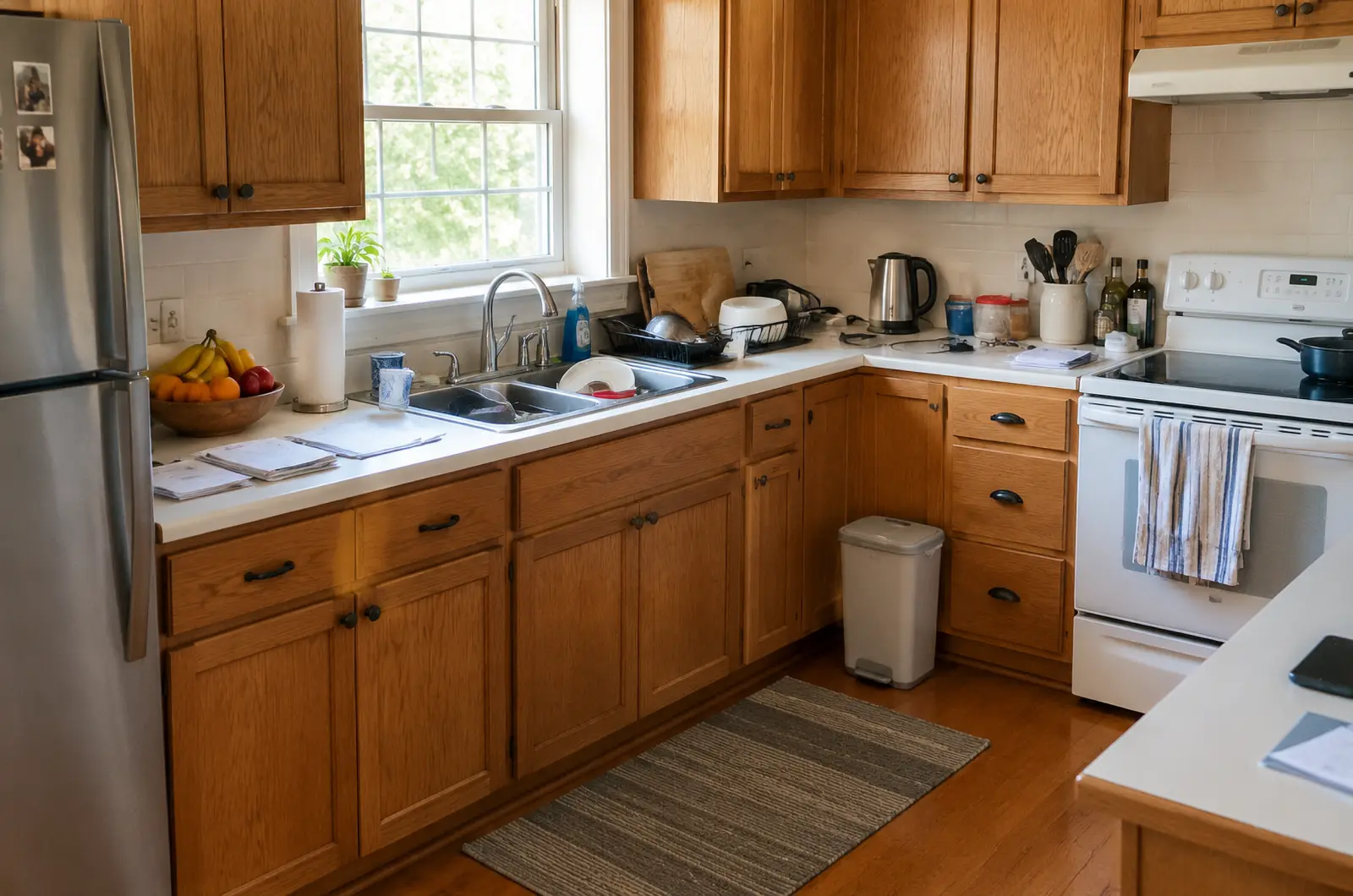
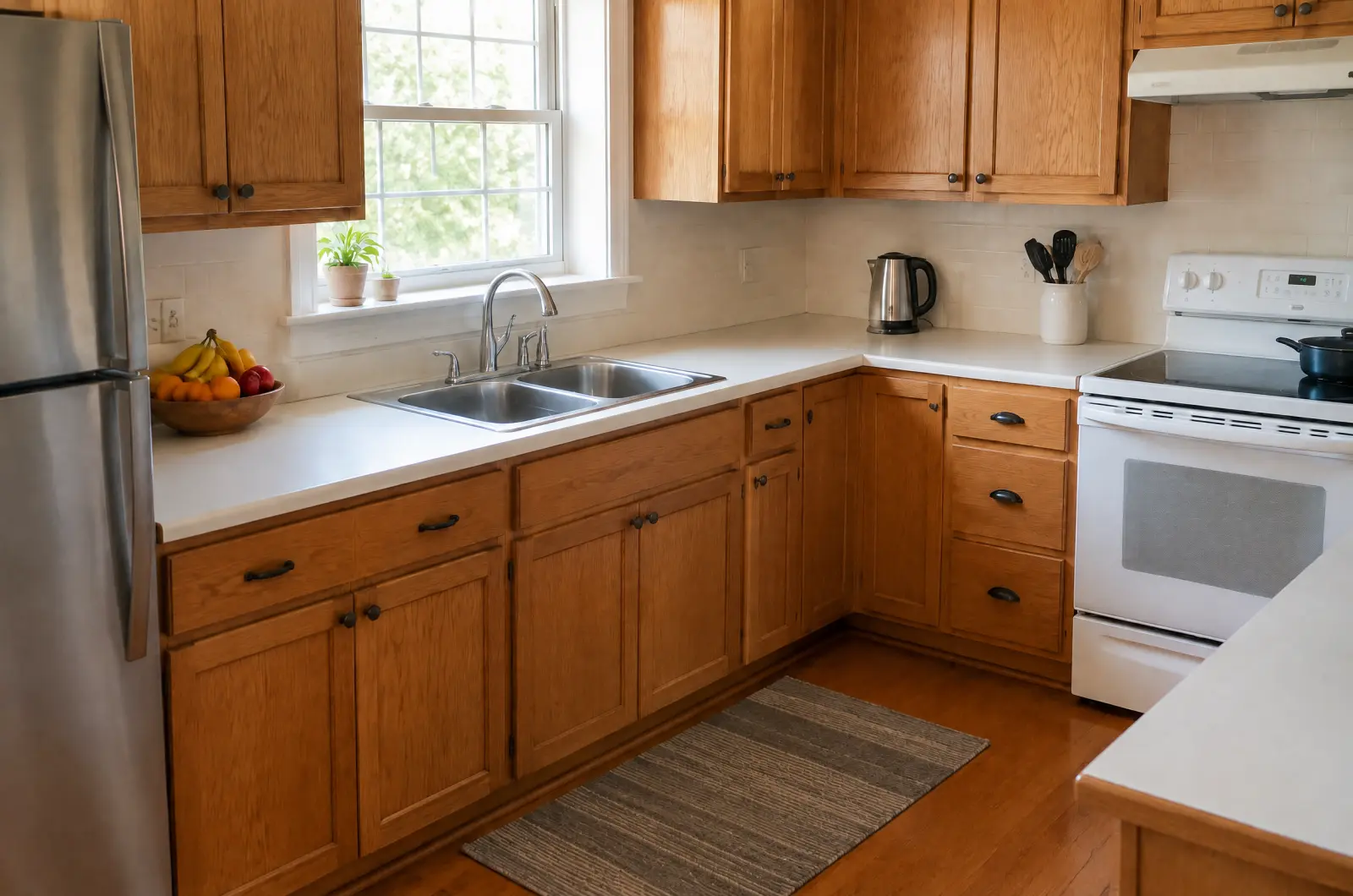
Was Aufräumen entfernt – und was erhalten bleibt
Entfernt: kleine lose Alltagsgegenstände wie Geschirr, Kabel, Kosmetikartikel, Papiere, Spielzeug, Handtücher, Mülleimer, Gartenschläuche und herumliegende Kleinigkeiten.
Behält bei: Möbel, Wände, Böden, den Grundriss, feste Einbauten, Wanddekoration, Bepflanzung, Autos und das natürliche Licht.
Schritt für Schritt
Fotos des Inserats hinzufügen
Erstellen Sie über Neues Inserat ein Projekt und wählen Sie Ihre Fotos aus, oder öffnen Sie ein bestehendes Inserat.
Aufräumen auswählen
Klicken Sie auf Werkzeug ausführen und wählen Sie Aufräumen. Jedes Werkzeug zeigt genau an, was es verändert und was erhalten bleibt.
Nur die Fotos auswählen, die es brauchen
Standardmäßig sind alle Fotos ausgewählt. Entfernen Sie das Häkchen bei Bildern, die bereits ordentlich sind, damit Sie Credits gezielt einsetzen. Die Kostenanzeige aktualisiert sich sofort.
Nur ausgewählte Fotos werden bearbeitet und berechnet. Durchlauf starten
Die Fotos werden nacheinander bearbeitet, und jede Kachel zeigt das fertige Bild, sobald es bereitsteht. Sie können die Seite währenddessen verlassen.
Jedes Ergebnis kontrollieren
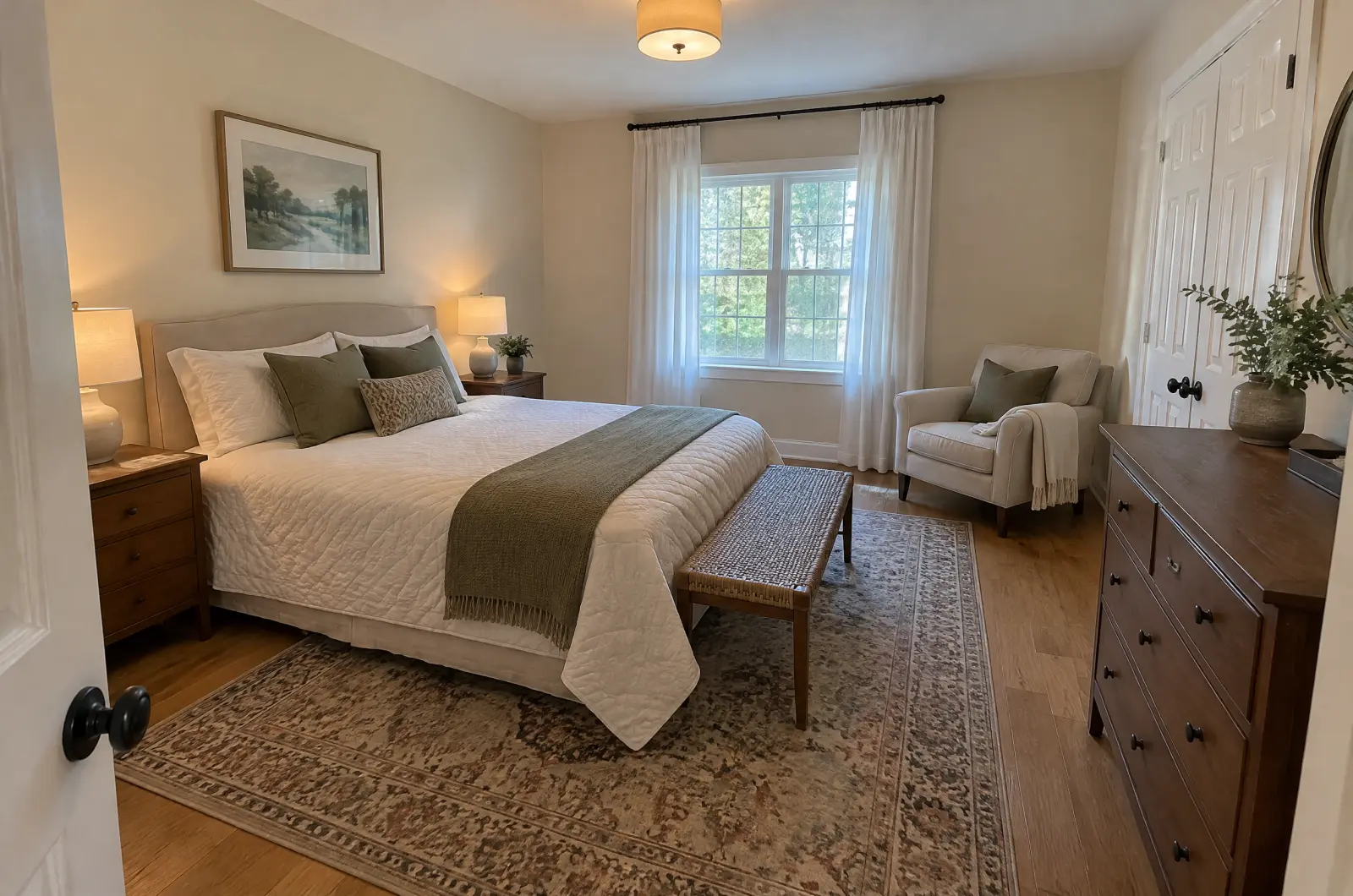
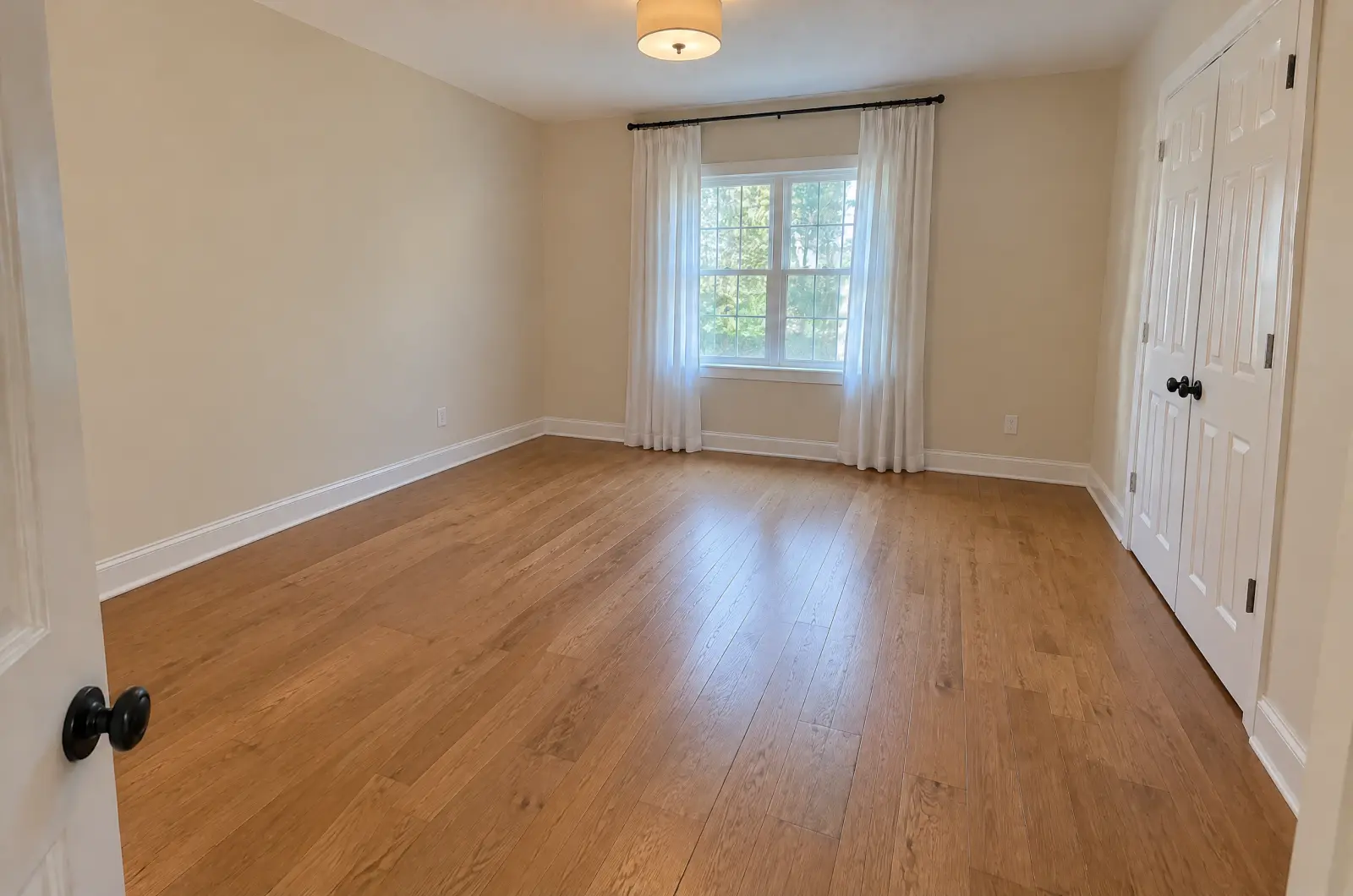
Öffnen Sie jedes Ergebnis und bewegen Sie den Vergleichsregler. Prüfen Sie, ob alle zur Ausstattung gehörenden Dinge noch vorhanden sind: Küchengeräte, Regale, Wandbilder. Falls Aufräumen etwas entfernt hat, das bleiben sollte, nutzen Sie Neu generieren oder Melden.
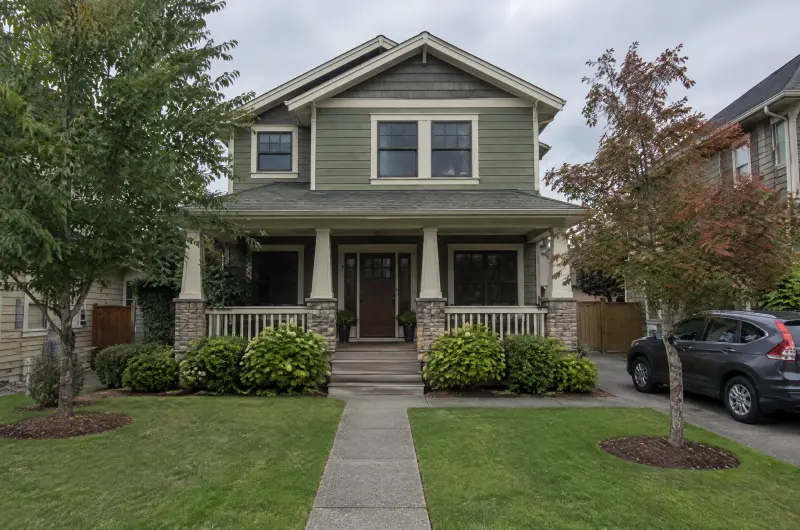
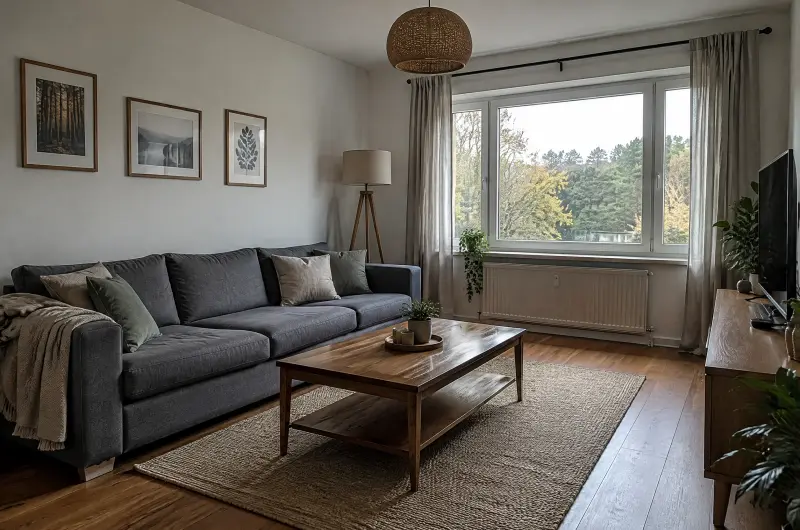
Anschließend ins richtige Licht rücken
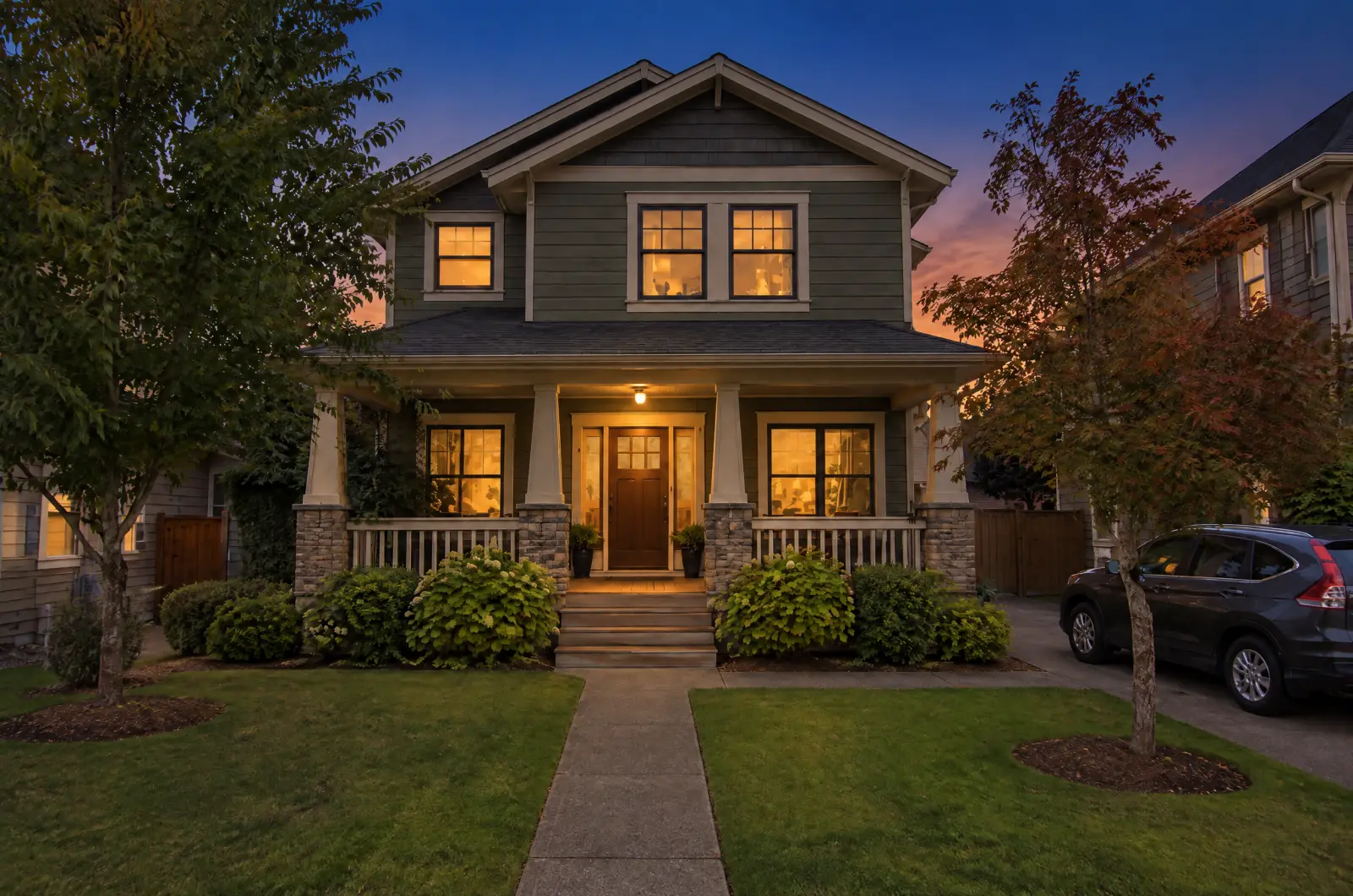
Aufräumen und Beleuchten ergänzen sich ideal. Nach Abschluss eines Durchlaufs schlägt die Übersicht direkt das nächste Werkzeug vor. Klicken Sie auf Weiter: Beleuchtung: Die Einrichtung öffnet sich mit den aufgeräumten Fotos und aktivierter Option Neueste Ergebnisse verwenden, sodass die neue Lichtstimmung direkt auf die ordentlichen Bilder angewendet wird.
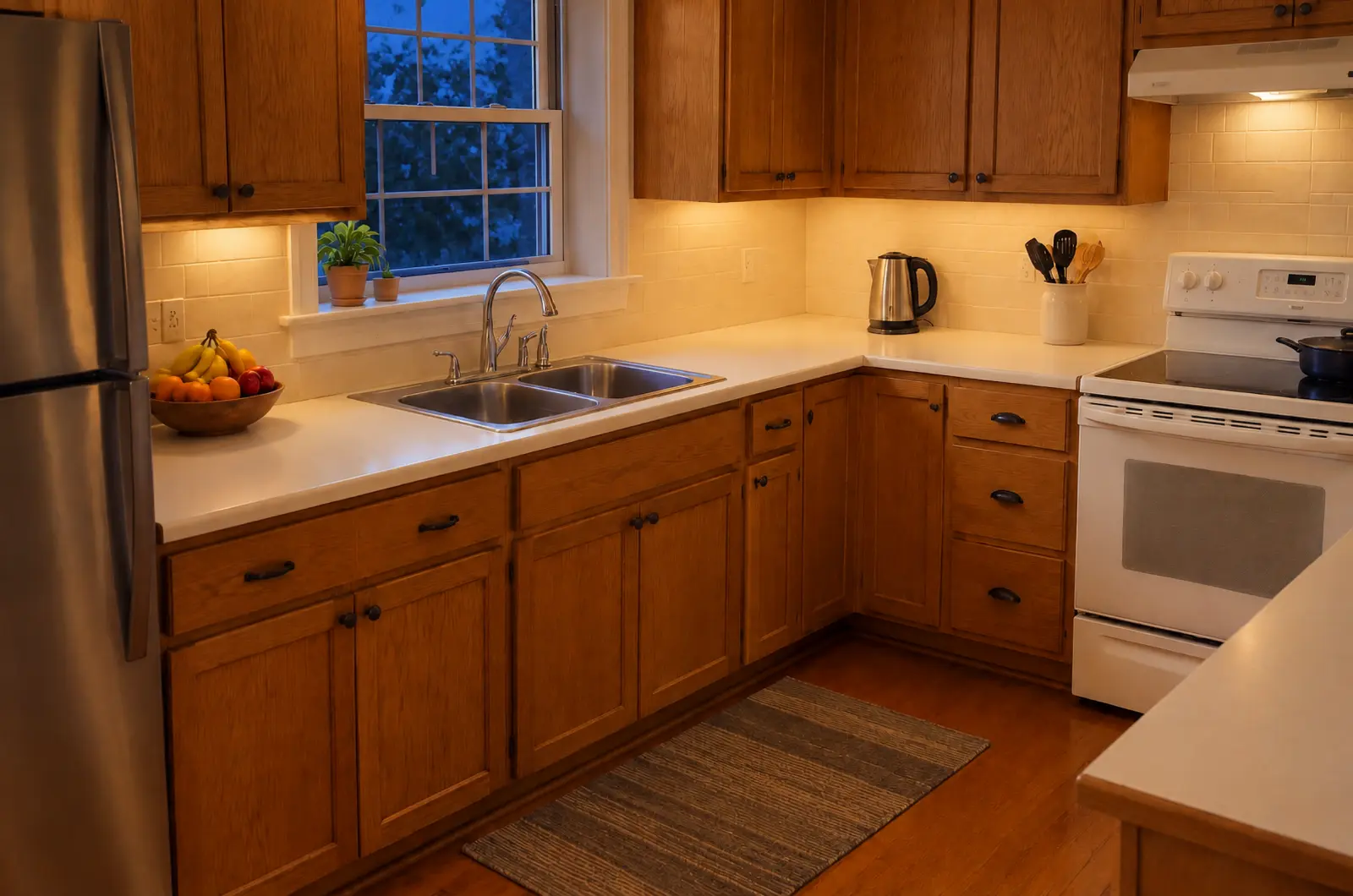
Jeder Durchlauf kostet 1 Credit pro Foto, unabhängig davon, welche Version als Ausgangsbasis dient. Weitere Details zur Lichtgestaltung finden Sie in der Anleitung Immobilienfotos in Dämmerungsfotos verwandeln.
Tipps für optimale Ergebnisse
- Räumen Sie vor dem Fotografieren so viel wie möglich selbst weg. Aufräumen ist für die Dinge gedacht, die übersehen wurden.
- Gerahmte Bilder und Kunstwerke an den Wänden gelten als feste Dekoration und bleiben erhalten. Nehmen Sie persönliche Familienfotos vor dem Shooting ab.
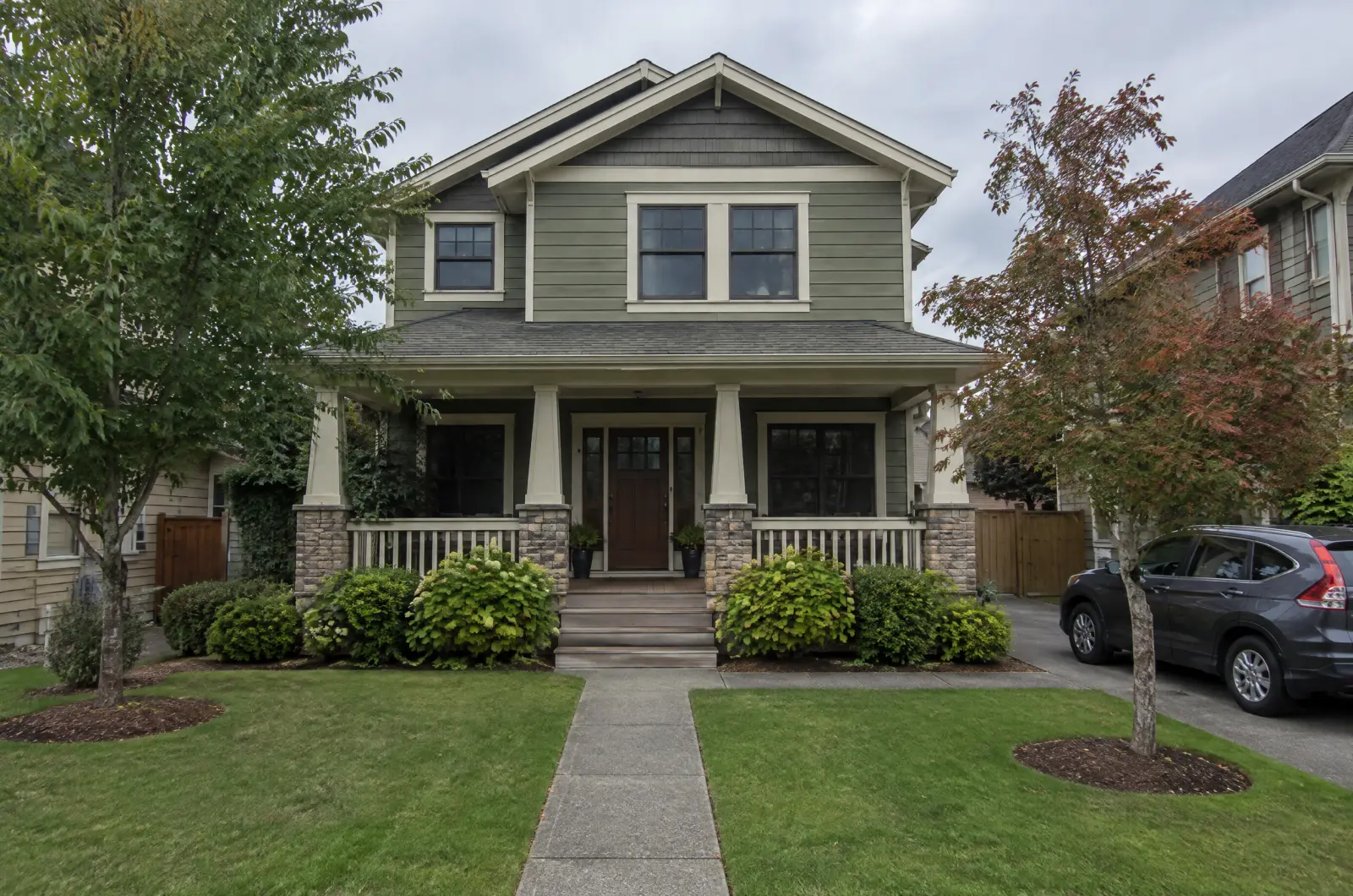
- Autos bleiben ebenfalls im Bild, da sie keine losen Kleinteile sind.
- Auch bei Außenaufnahmen hilfreich: Mülltonnen, Gartenschläuche und Spielsachen auf dem Rasen werden zuverlässig entfernt.
Mit eigenen Fotos testen
Ihre ersten 3 Fotos sind kostenlos. Danach kostet jedes Foto 1 Credit.
3 Fotos kostenlos testen