Möblierte Räume auf Immobilienfotos leer darstellen
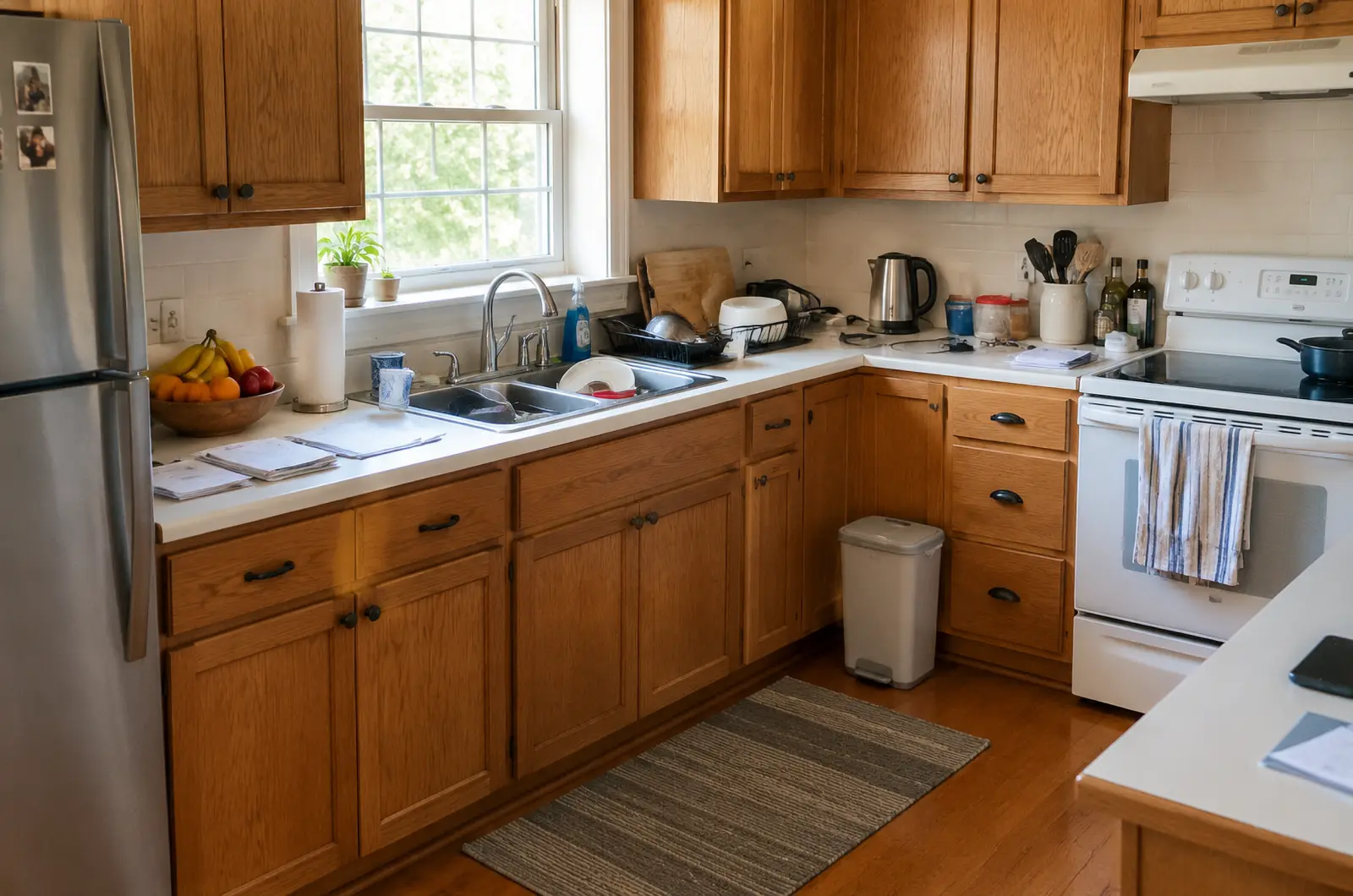
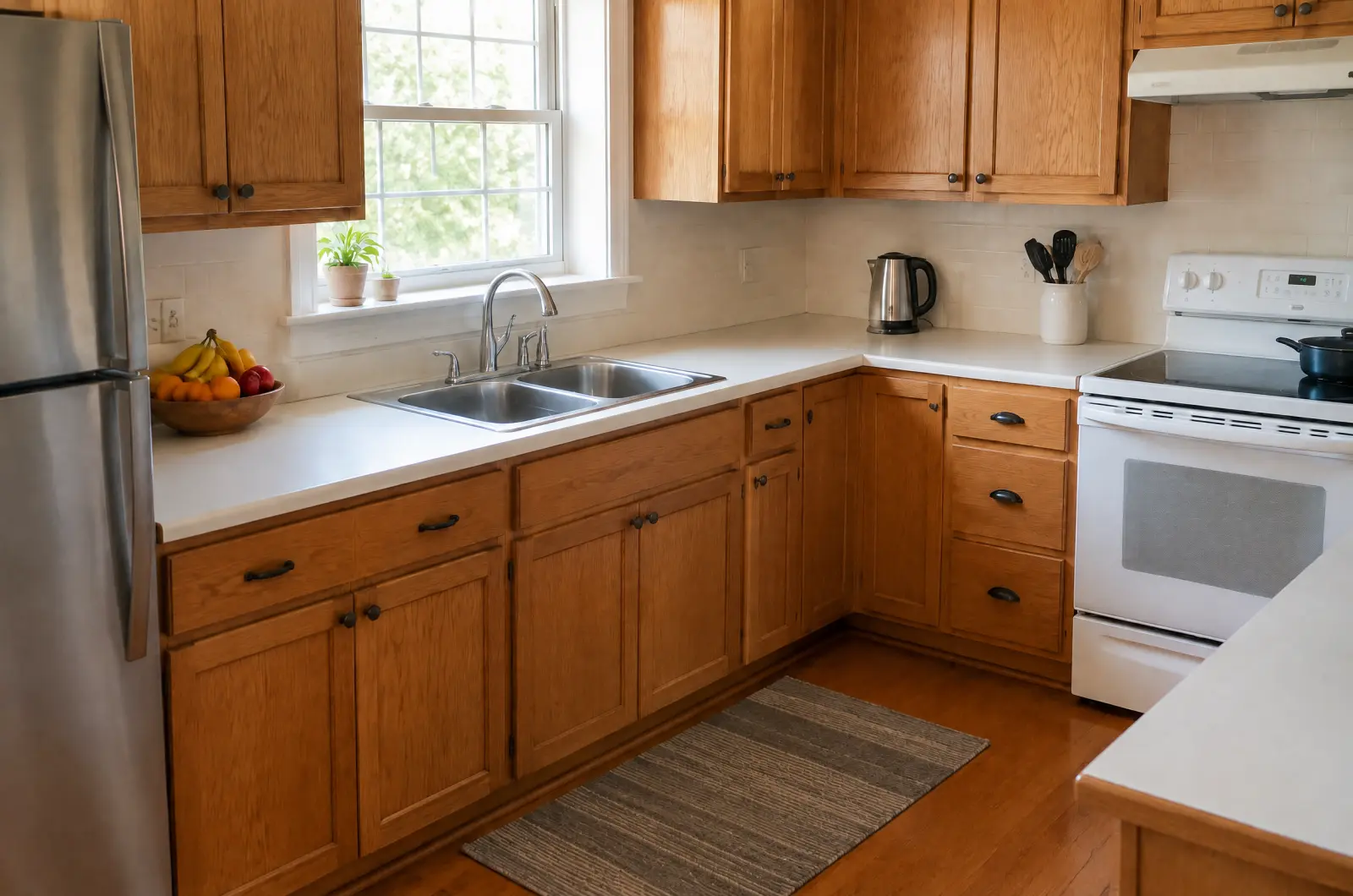
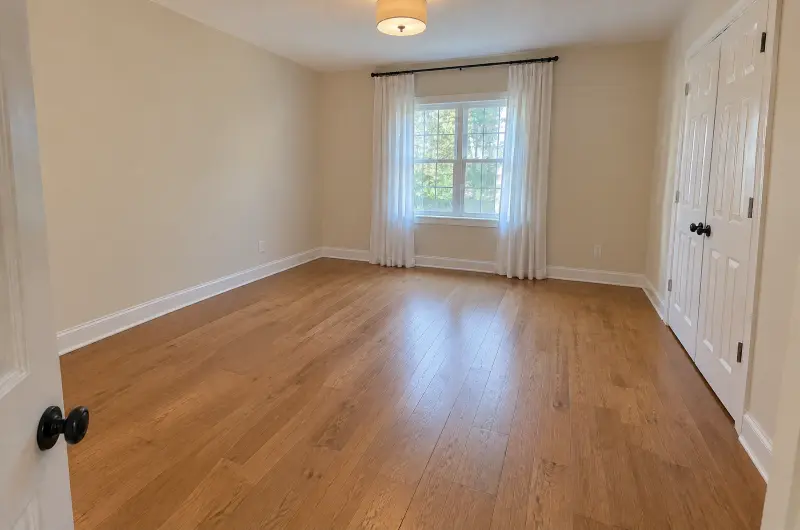
Beim Immobilienverkauf zeigen die Fotos meist noch die Einrichtung der bisherigen Eigentümer. Möbel entfernen nimmt bewegliche Möbel, Teppiche und Dekoration aus dem Bild, sodass Raumgröße, Bodenbelag und Lichteinfall für sich sprechen. Es werden keine virtuellen Möbel an deren Stelle eingesetzt.
Aktualisiert
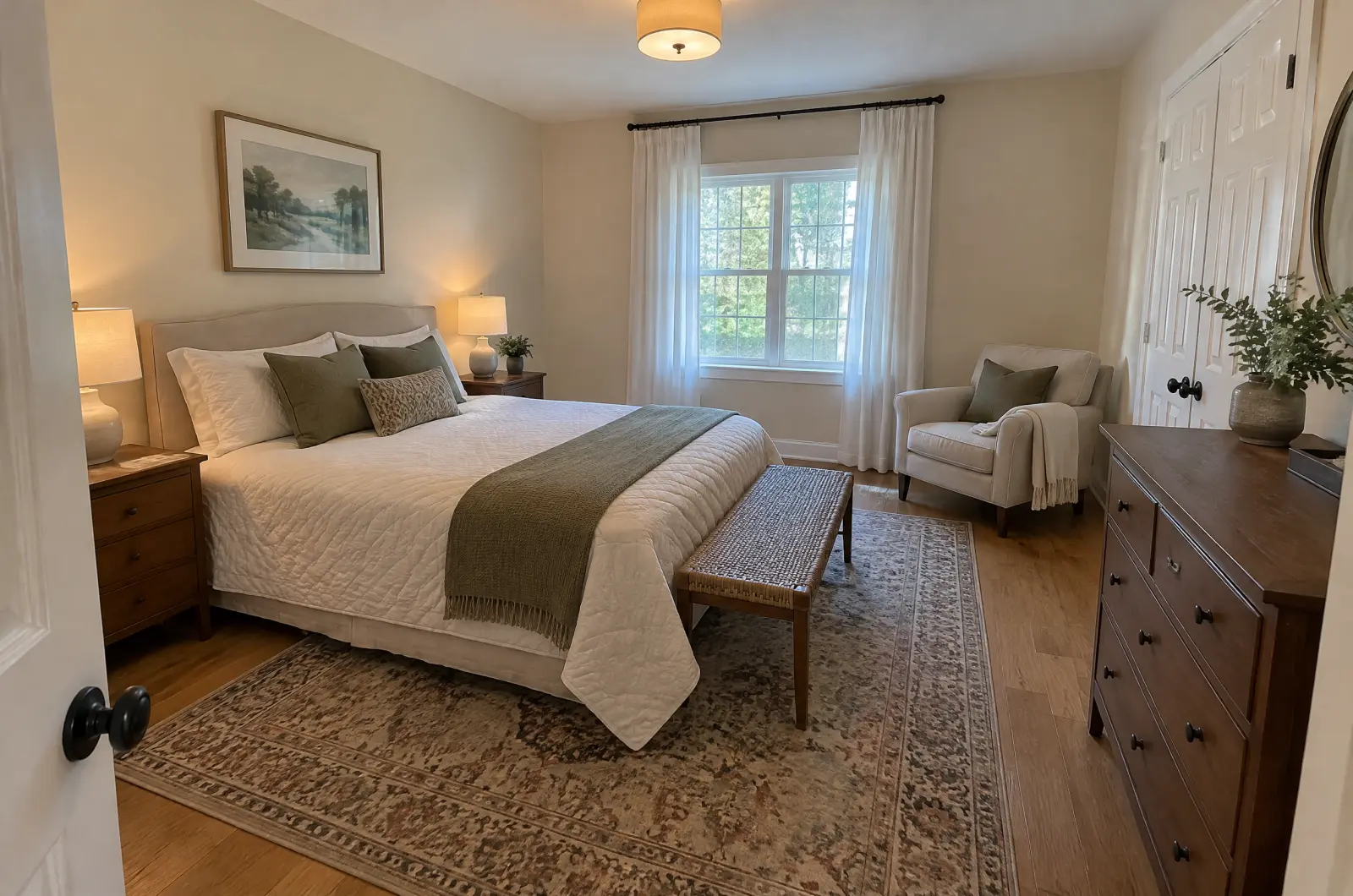
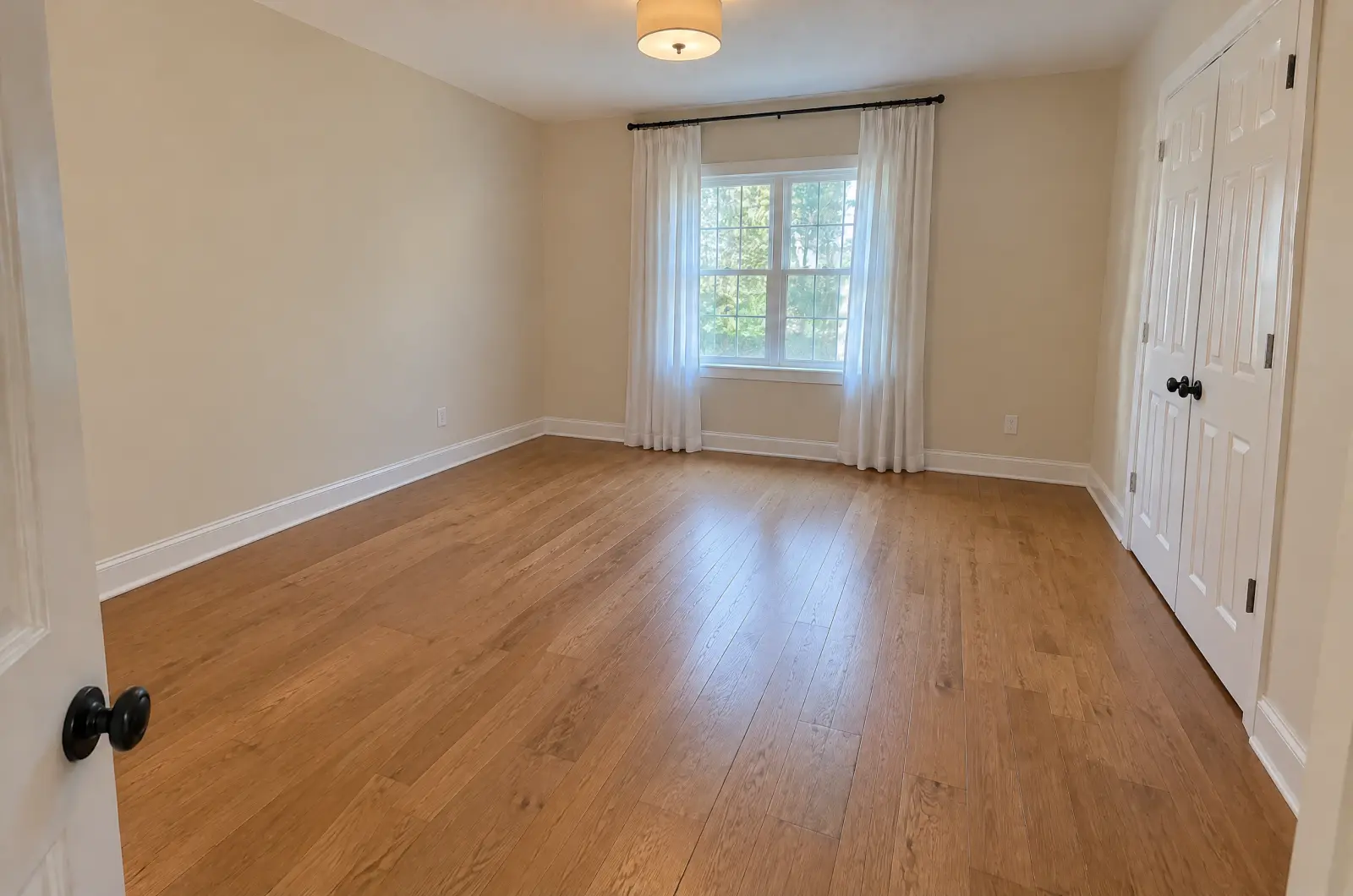
Wann sich das Werkzeug eignet – und wann nicht
Möbel entfernen wurde speziell für Verkaufsimmobilien entwickelt: Ein leerer Raum hilft Kaufinteressenten, sich ihre eigene Einrichtung darin vorzustellen.
Was entfernt wird – und was erhalten bleibt
Entfernt: bewegliche Möbelstücke, Teppiche, lose Dekoration und Alltagsgegenstände; im Außenbereich bewegliche Gartenmöbel.
Behält bei: Wände, Böden, Fenster, Türen, Vorhänge und Jalousien, feste Einbauten wie Einbauschränke, Küchenzeilen, Decken- und Wandleuchten, Heizkörper und Kamine sowie Kameraperspektive, Bildausschnitt und Lichteinfall.
Schritt für Schritt
Raumfotos hinzufügen
Legen Sie über Neues Inserat ein Projekt an oder öffnen Sie ein bestehendes Inserat. Möbel entfernen erzielt in Innenräumen die besten Ergebnisse.
Möbel entfernen auswählen
Klicken Sie auf Werkzeug ausführen und wählen Sie Möbel entfernen. Beim ersten Mal erinnert Sie ein kurzer Hinweis daran, dass diese Funktion für Verkaufsobjekte gedacht ist.
Auf die gewünschten Räume anwenden
Wählen Sie Außenaufnahmen sowie Räume ab, die möbliert bleiben sollen, und starten Sie den Durchlauf. Jedes Foto kostet 1 Credit.
Feste Einbauten überprüfen
Ziehen Sie den Vergleichsregler und prüfen Sie die festen Bestandteile des Raums: Schranktüren, Vorhänge, Heizkörper, Steckdosen und Deckenleuchten sollten unverändert vorhanden sein. Falls ein festes Element verändert oder entfernt wurde, nutzen Sie Melden und Neu generieren.
Herunterladen und im Exposé kennzeichnen
Laden Sie die Ergebnisse herunter. Weisen Sie in der Objektbeschreibung kurz darauf hin, welche Fotos digital geleerte Räume zeigen, damit Käufer genau wissen, was sie vorfinden.
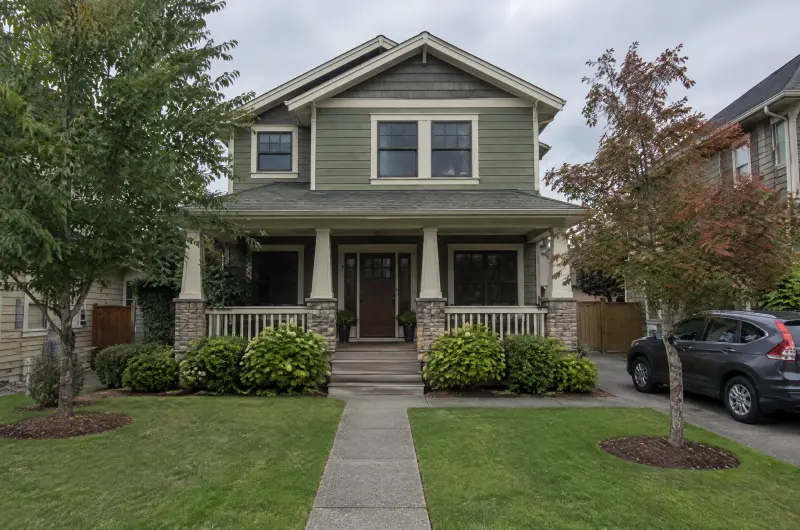
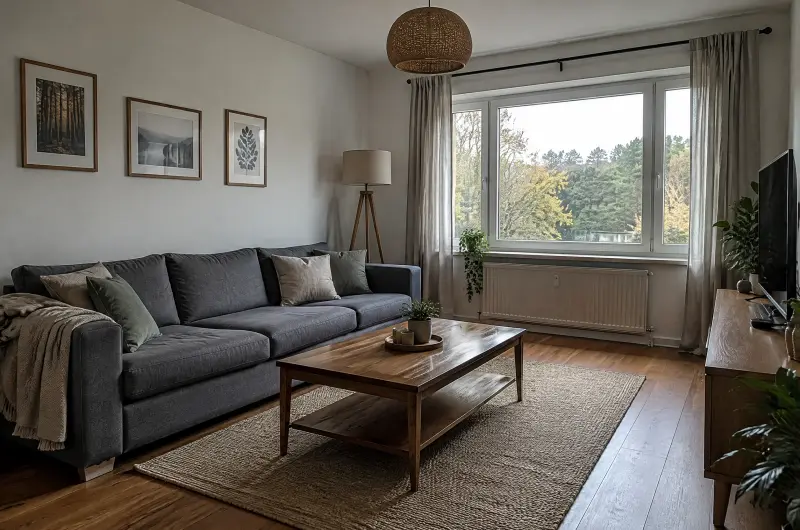
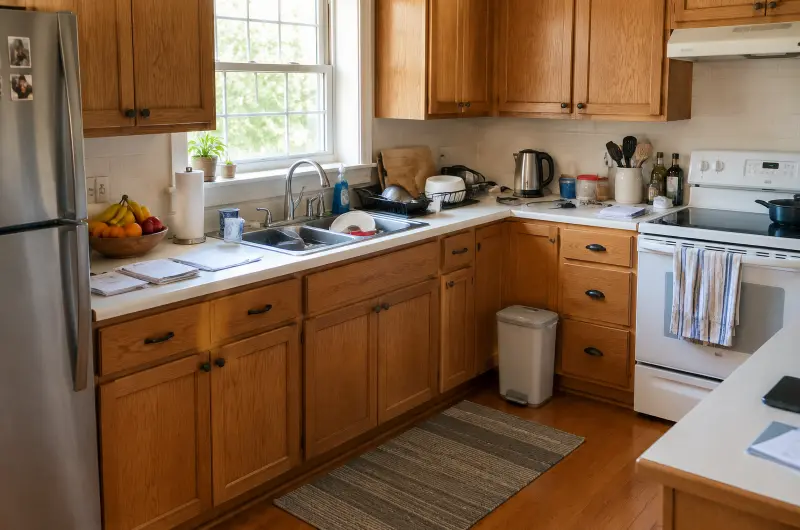
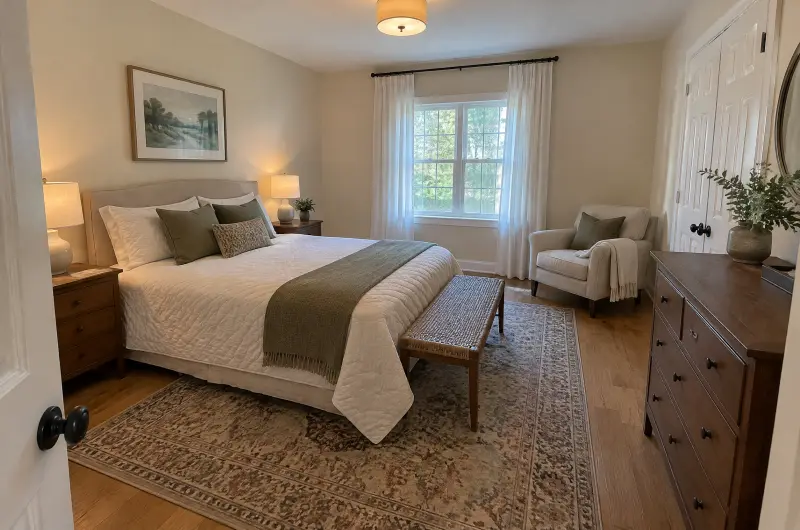
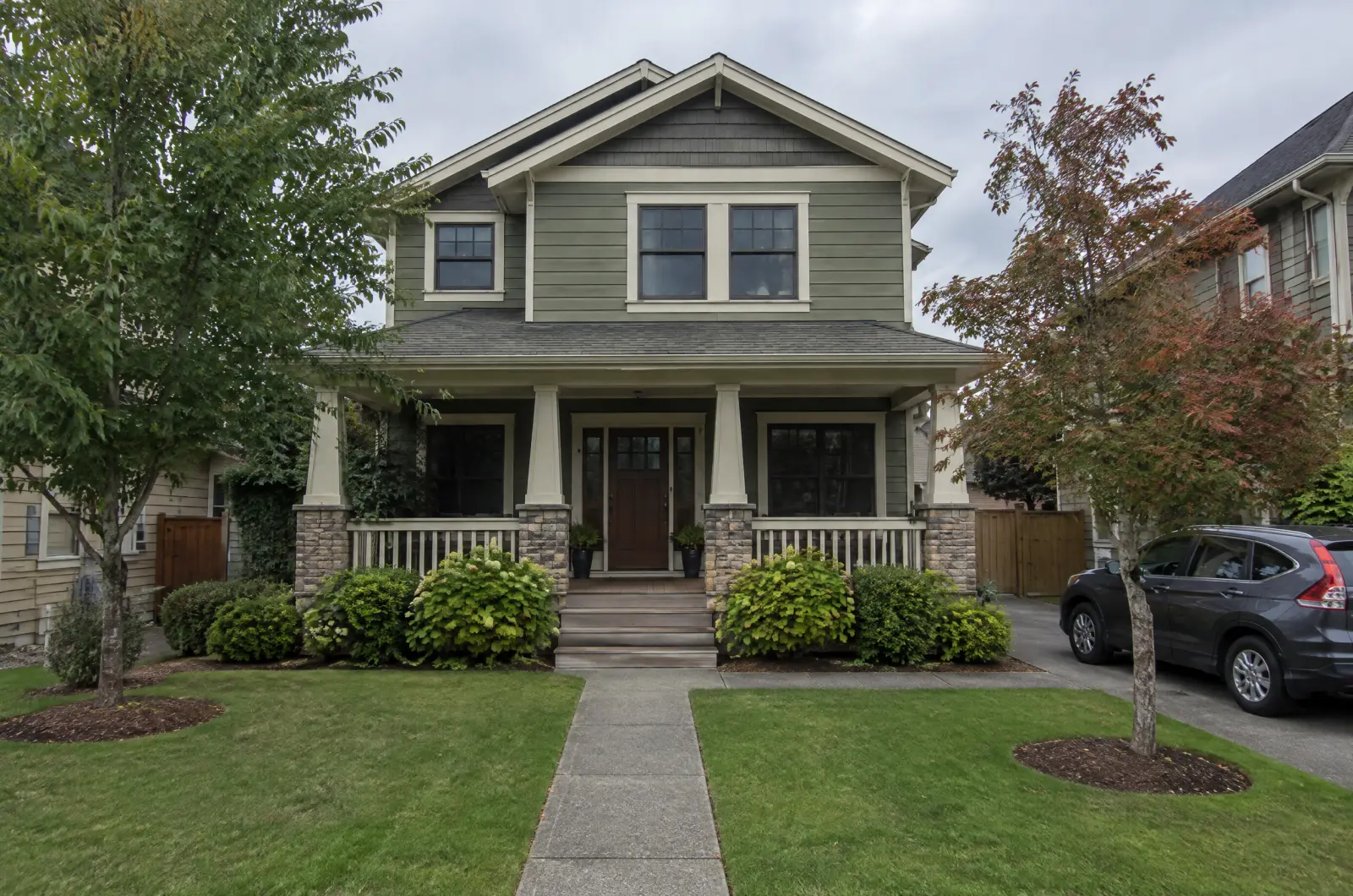
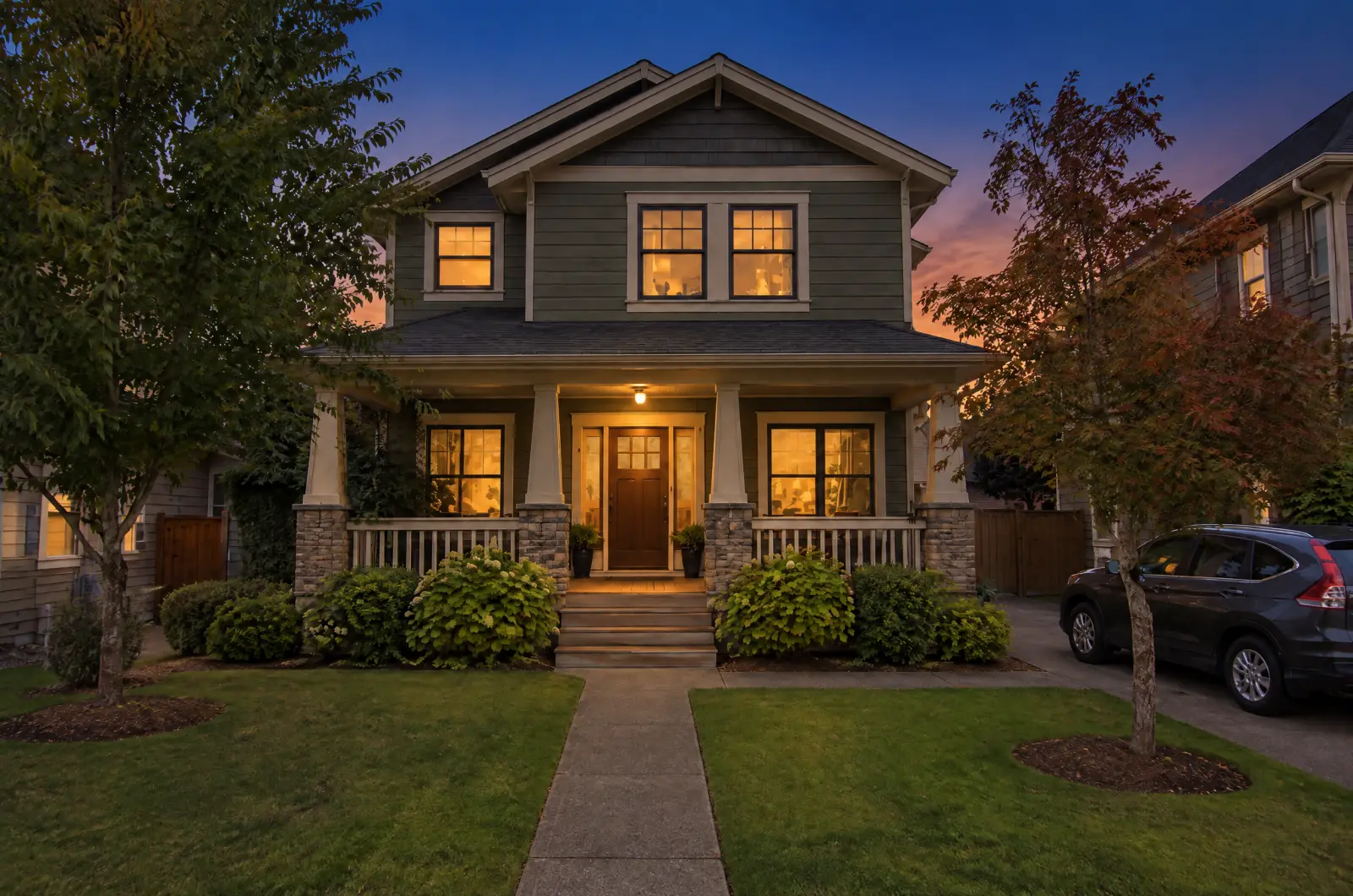
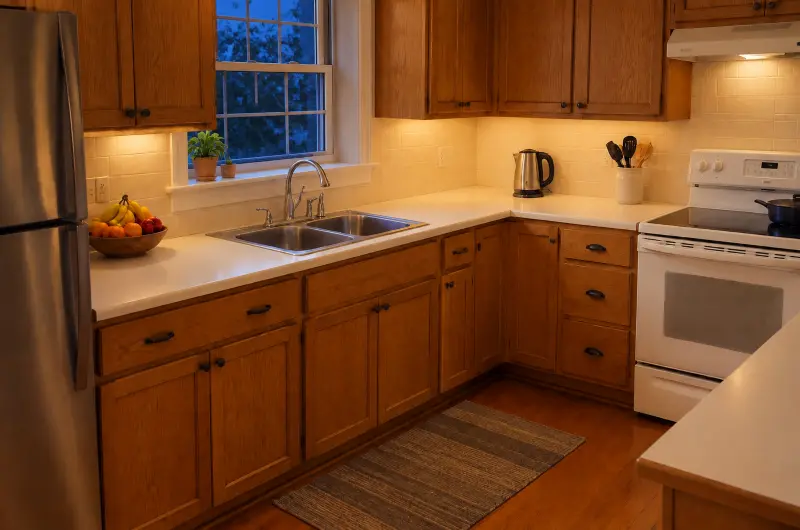
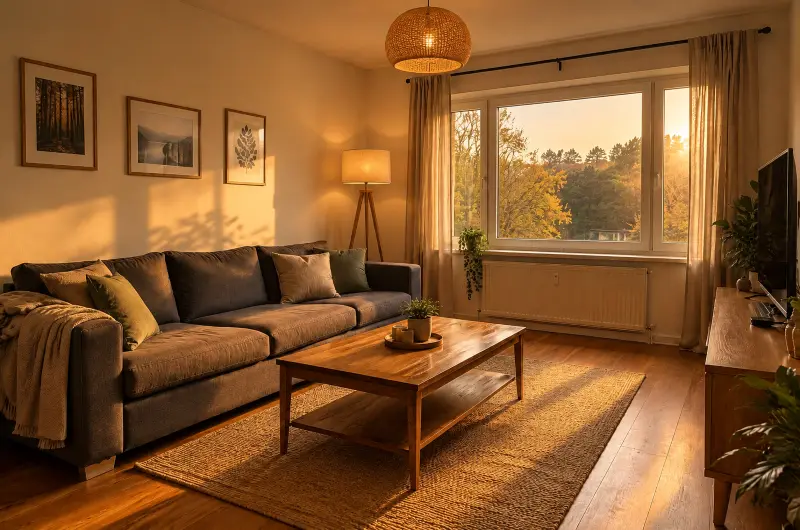
Dem leeren Raum warmes Abendlicht verleihen
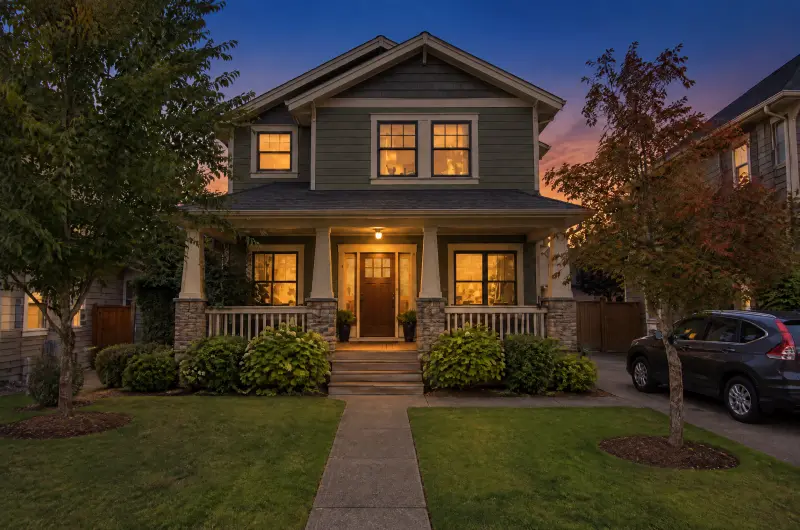
Ein leerer Raum kann bei hartem Mittagslicht schnell kühl oder flach wirken. Klicken Sie in der Ergebnisansicht auf Weiter: Beleuchtung und wählen Sie einen Look. Bei aktiviertem Neueste Ergebnisse verwenden wird die Lichtstimmung direkt auf das unmöblierte Foto angewendet.
Tipps für optimale Ergebnisse
- Fotografieren Sie jeden Raum aus einer Ecke heraus, damit möglichst viel Bodenfläche und Wandverlauf sichtbar sind.
- Öffnen Sie vor der Aufnahme Vorhänge und Jalousien, da Fensterbehänge im Ergebnis erhalten bleiben.
- Behalten Sie im Exposé zusätzlich ein möbliertes Foto der Hauptwohnräume, um die Proportionen zu verdeutlichen oder falls Möbel mitverkauft werden.
- Sie möchten lediglich Arbeitsflächen und Tische von Kleinteilen befreien? Dafür eignet sich Aufräumen.
Mit eigenen Fotos testen
Ihre ersten 3 Fotos sind kostenlos. Danach kostet jedes Foto 1 Credit.
3 Fotos kostenlos testen