Cara menampilkan ruangan kosong dari foto properti yang berperabot
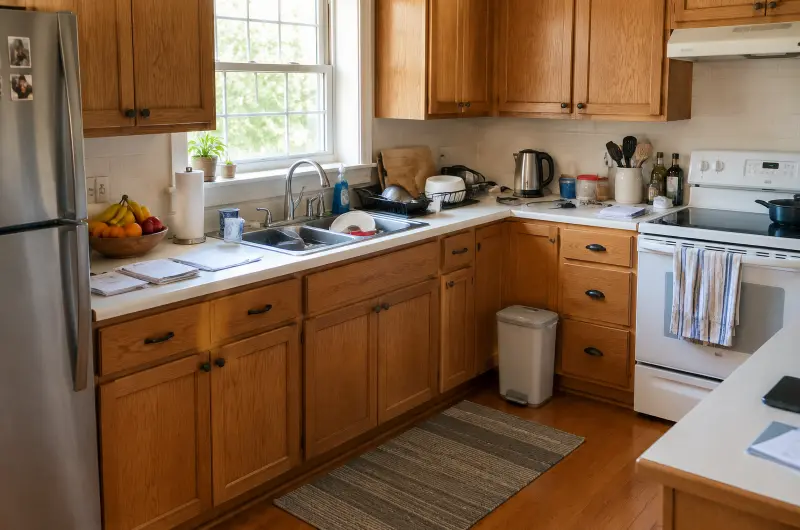
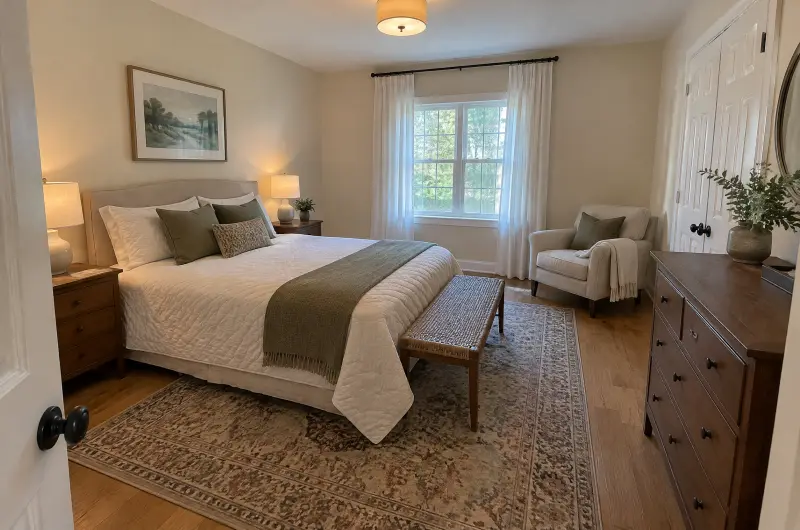
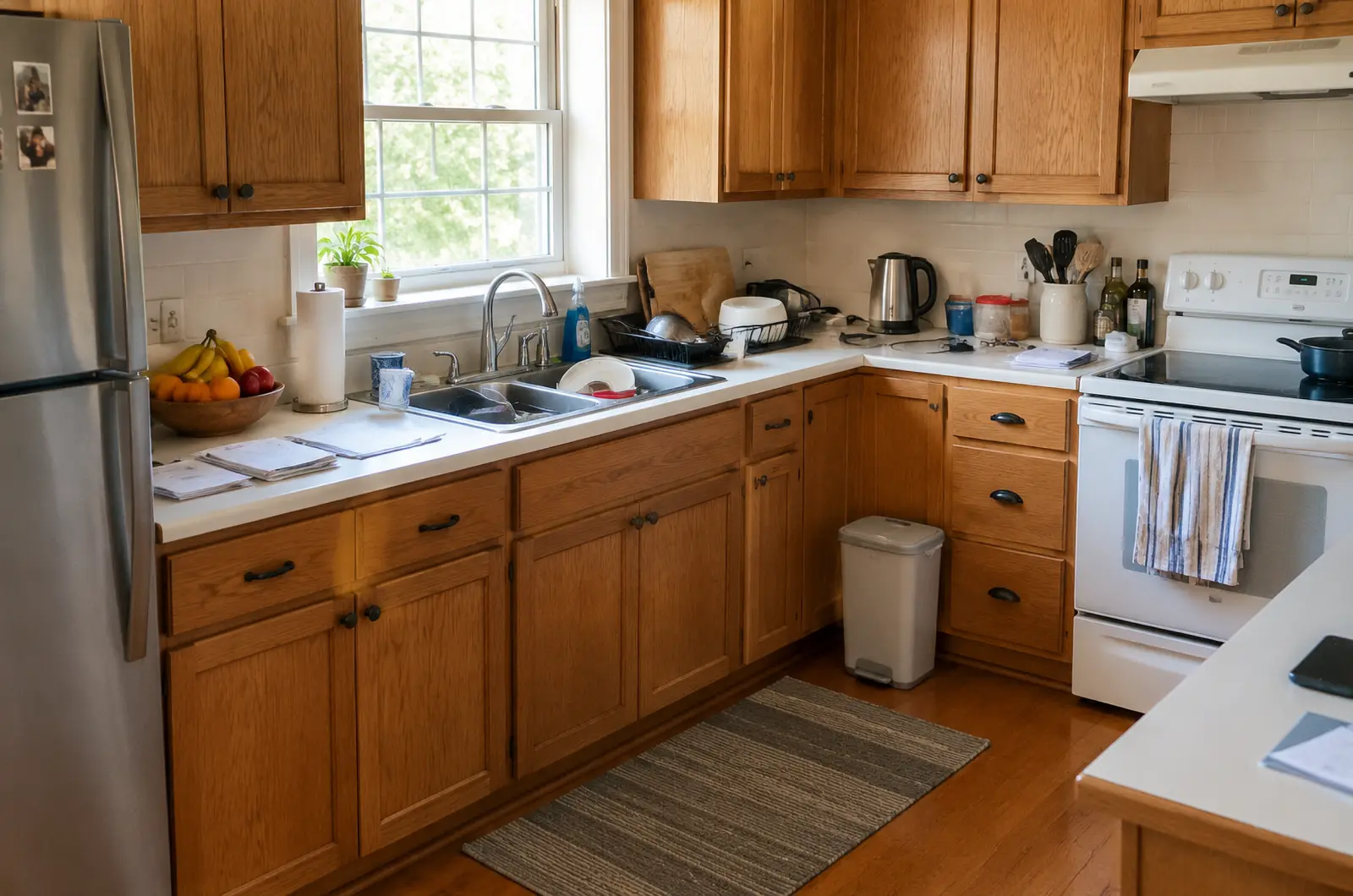
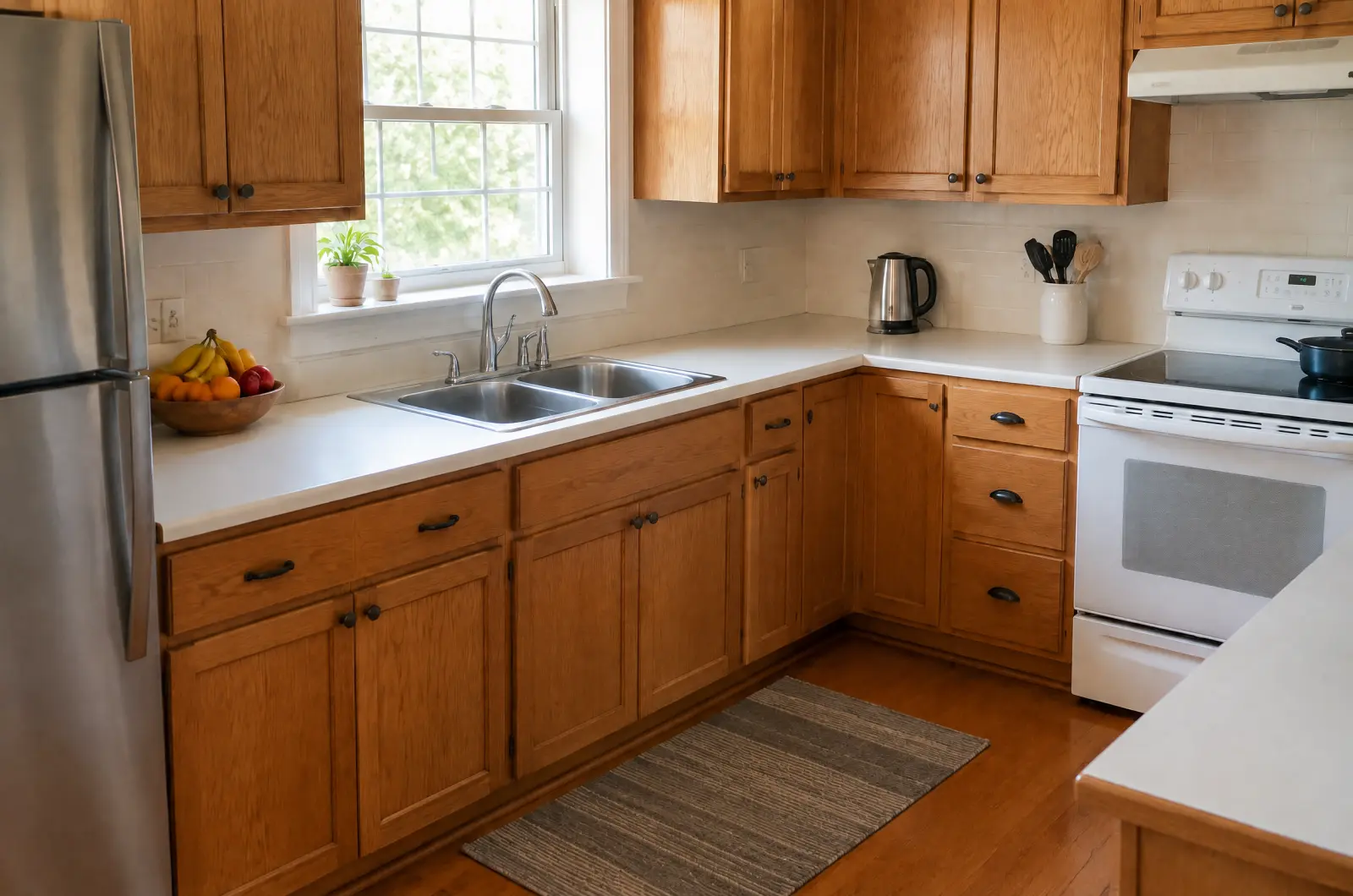
Saat sebuah rumah dijual, perabotan yang tampak di foto biasanya milik penjual, bukan pembeli. Hapus furnitur mengeluarkan perabot yang dapat dipindahkan, karpet, dan dekorasi sehingga ukuran ruangan, material lantai, dan cahaya alaminya terlihat jelas. Alat ini tidak menambahkan furnitur atau dekorasi virtual sebagai penggantinya.
Diperbarui
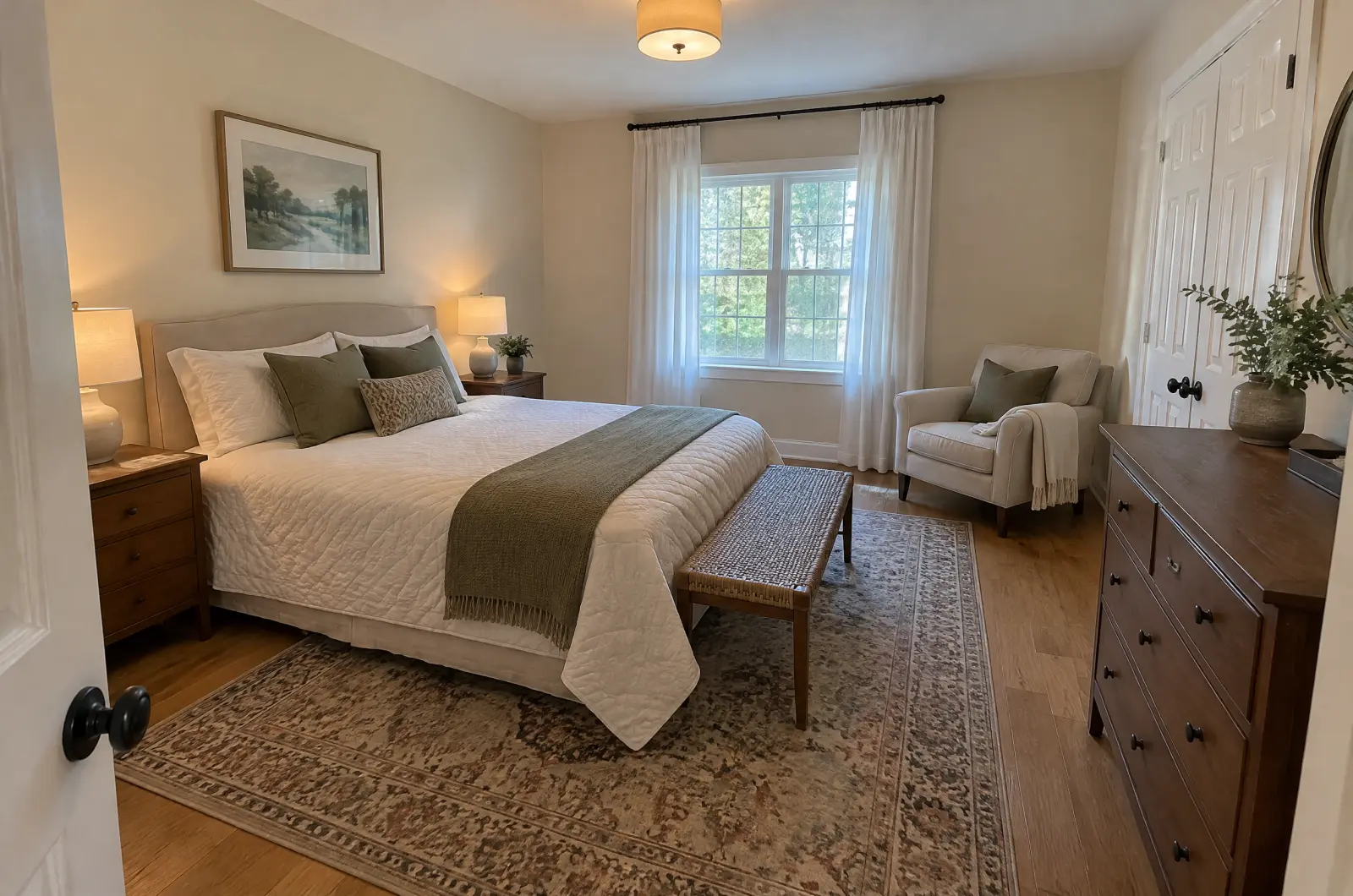
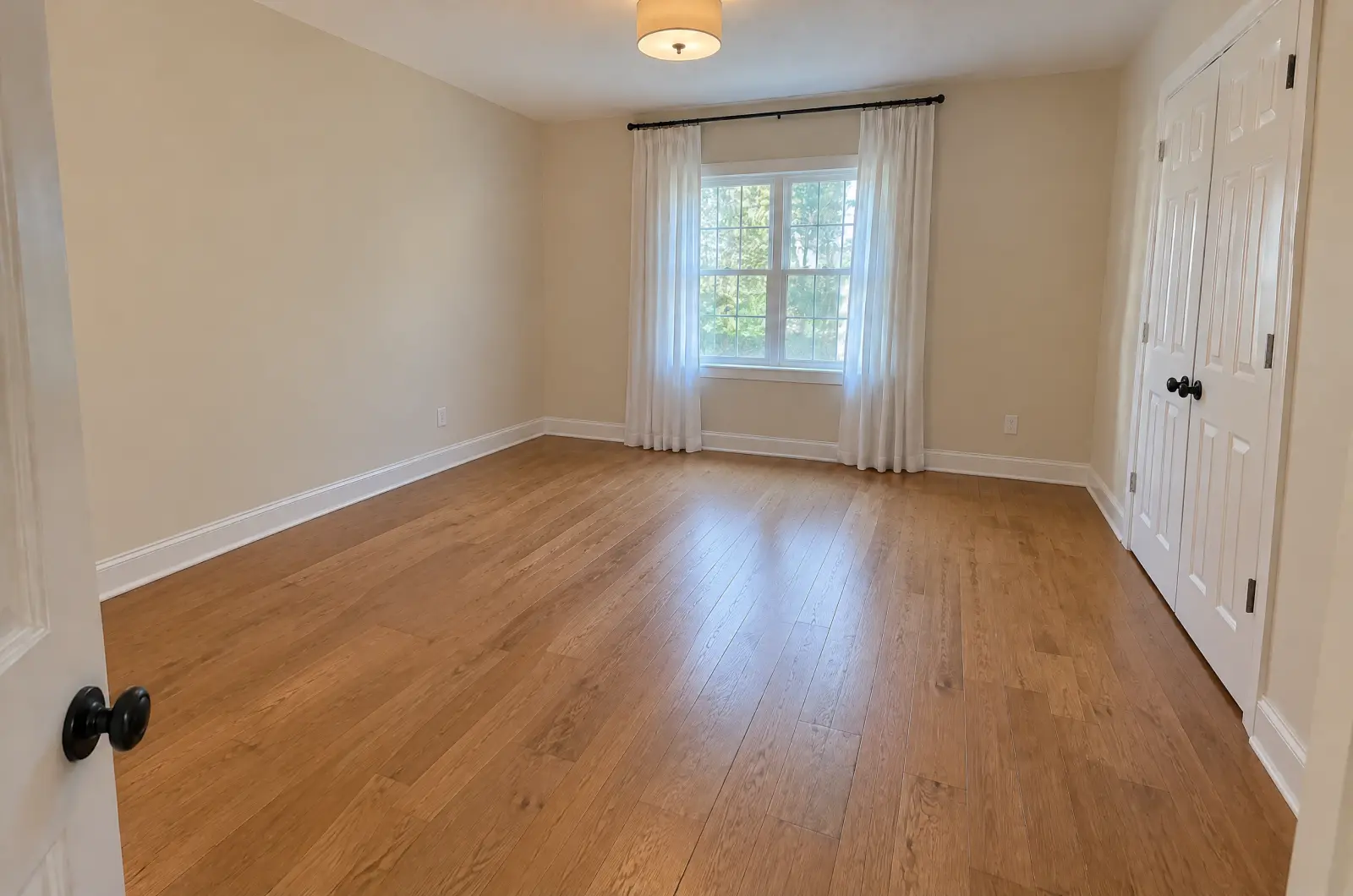
Kapan sebaiknya digunakan, dan kapan tidak
Hapus furnitur dirancang khusus untuk properti yang dijual: melihat ruangan dalam keadaan kosong membantu calon pembeli membayangkan perabotan mereka sendiri di dalamnya.
Apa yang dihapus dan apa yang dipertahankan
Menghapus: furnitur yang bisa dipindahkan, karpet, dekorasi lepas, dan barang-barang; pada foto eksterior, kursi atau meja taman yang bisa dipindahkan.
Mempertahankan: dinding, lantai, jendela, pintu, gorden dan tirai, perlengkapan permanen seperti lemari tanam (built-in), meja dapur/countertop, lampu plafon atau dinding tetap, radiator dan perapian, serta posisi kamera, bingkai foto, dan pencahayaan.
Langkah demi langkah
Tambahkan foto ruangan
Mulai listing dengan Listing baru, atau buka listing yang sudah ada. Hapus furnitur bekerja paling optimal pada foto interior.
Pilih Hapus furnitur
Ketuk Jalankan alat lalu pilih Hapus furnitur. Saat pertama kali memilihnya, catatan singkat akan mengingatkan bahwa fitur ini ditujukan untuk rumah yang dijual.
Jalankan pada ruangan yang diinginkan
Hapus centang pada foto eksterior dan ruangan mana pun yang ingin tetap ditampilkan lengkap dengan perabotnya, lalu jalankan. Setiap foto memerlukan 1 kredit.
Periksa bagian permanen yang tersisa
Geser garis pemisah dan periksa elemen permanen ruangan: pintu lemari tanam, gorden, pemanas ruangan, stopkontak, dan lampu gantung harus tetap ada di tempatnya. Jika ada elemen tetap yang ikut terhapus atau berubah, gunakan Laporkan lalu Buat ulang.
Unduh, dan cantumkan keterangannya di deskripsi iklan
Unduh hasil fotonya. Pada deskripsi iklan properti, sebutkan foto mana yang menampilkan ruangan yang dikosongkan secara digital agar calon pembeli mendapatkan informasi yang transparan.
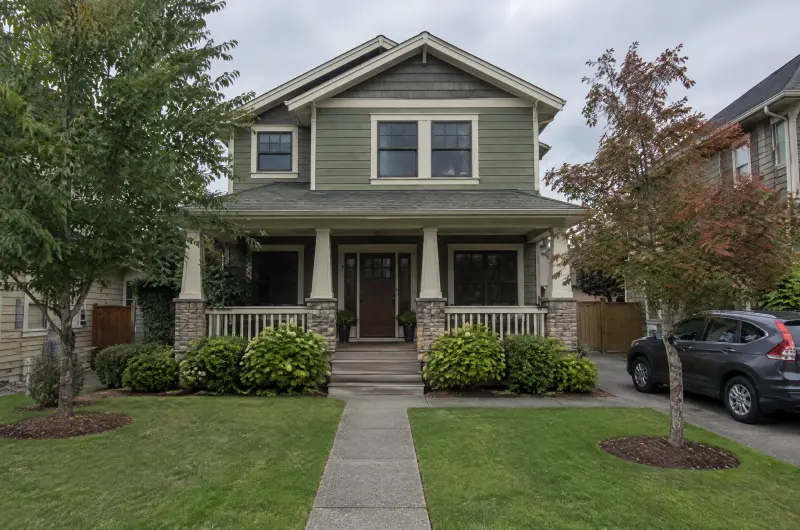
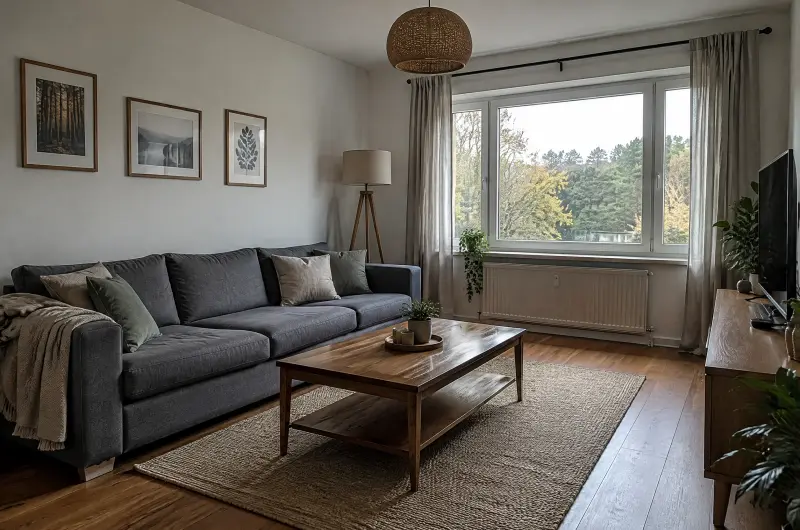
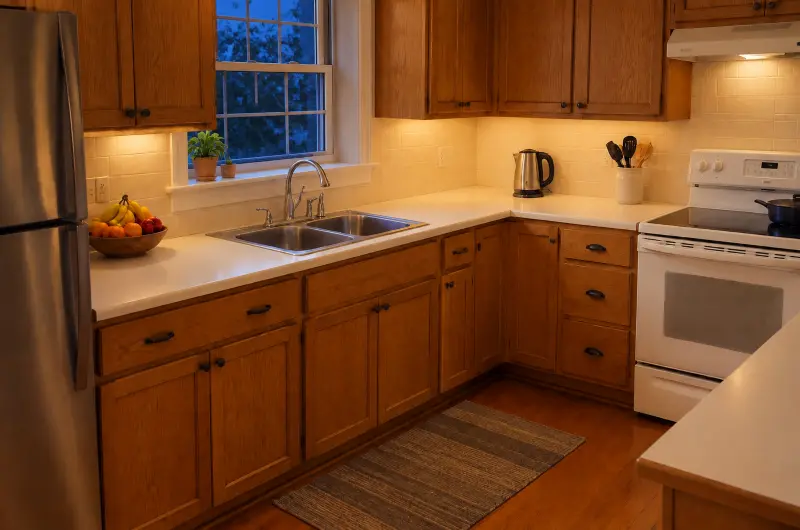
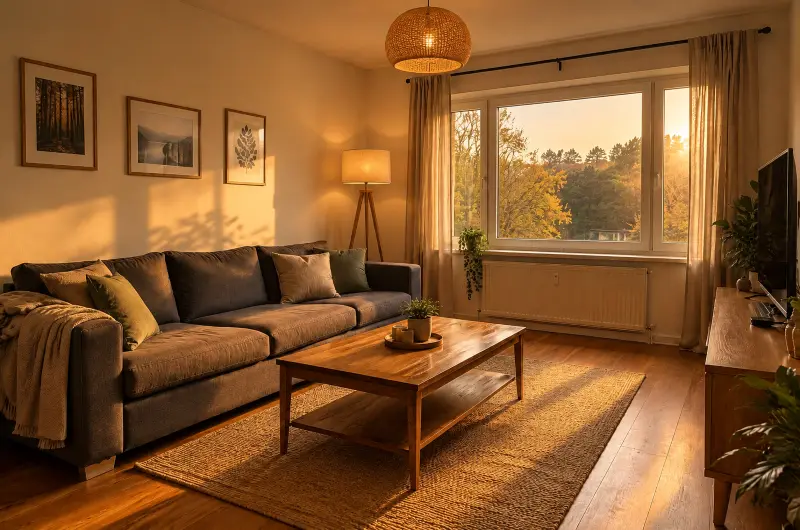
Tambahkan cahaya sore yang hangat ke ruangan kosong
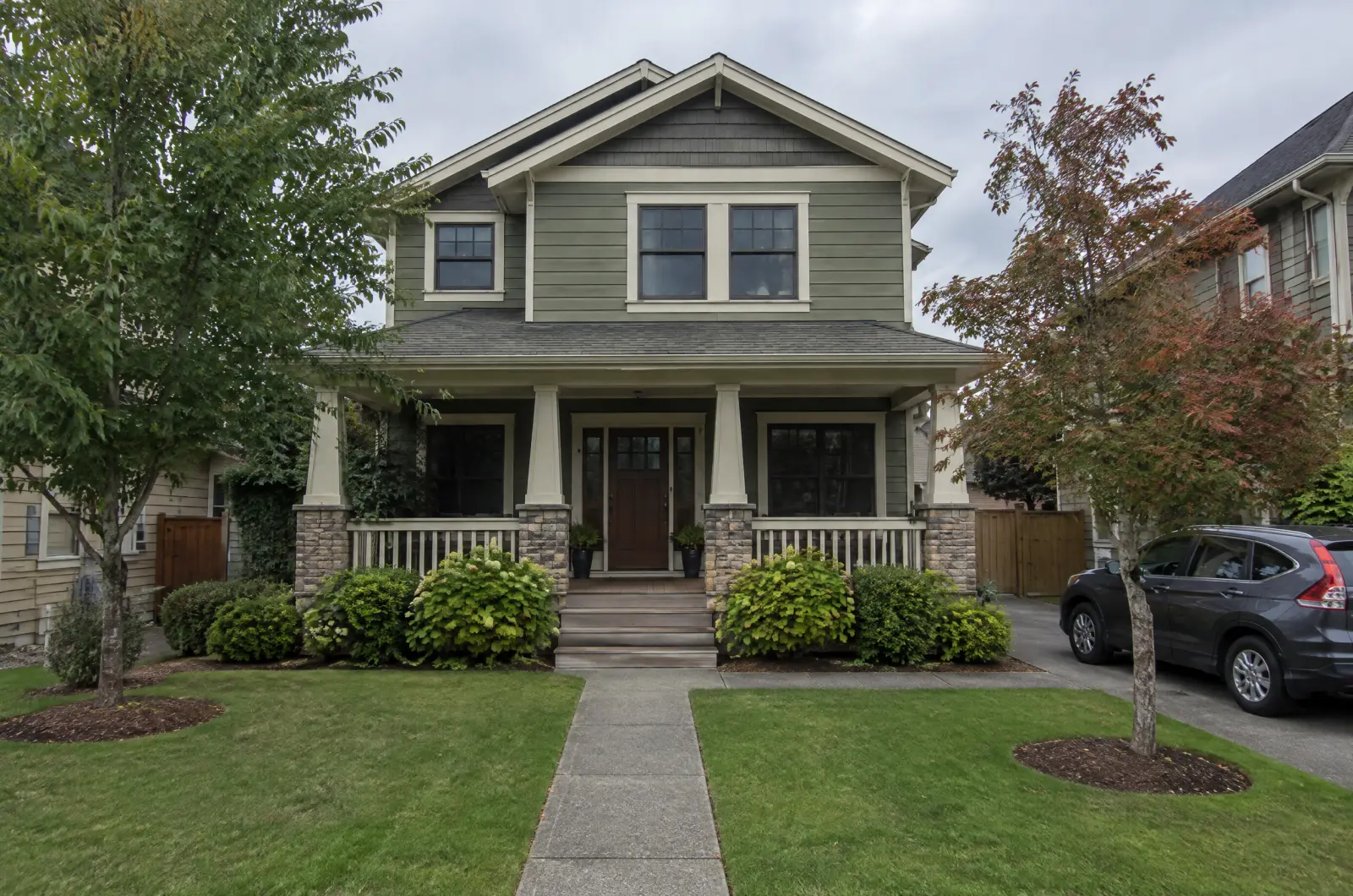
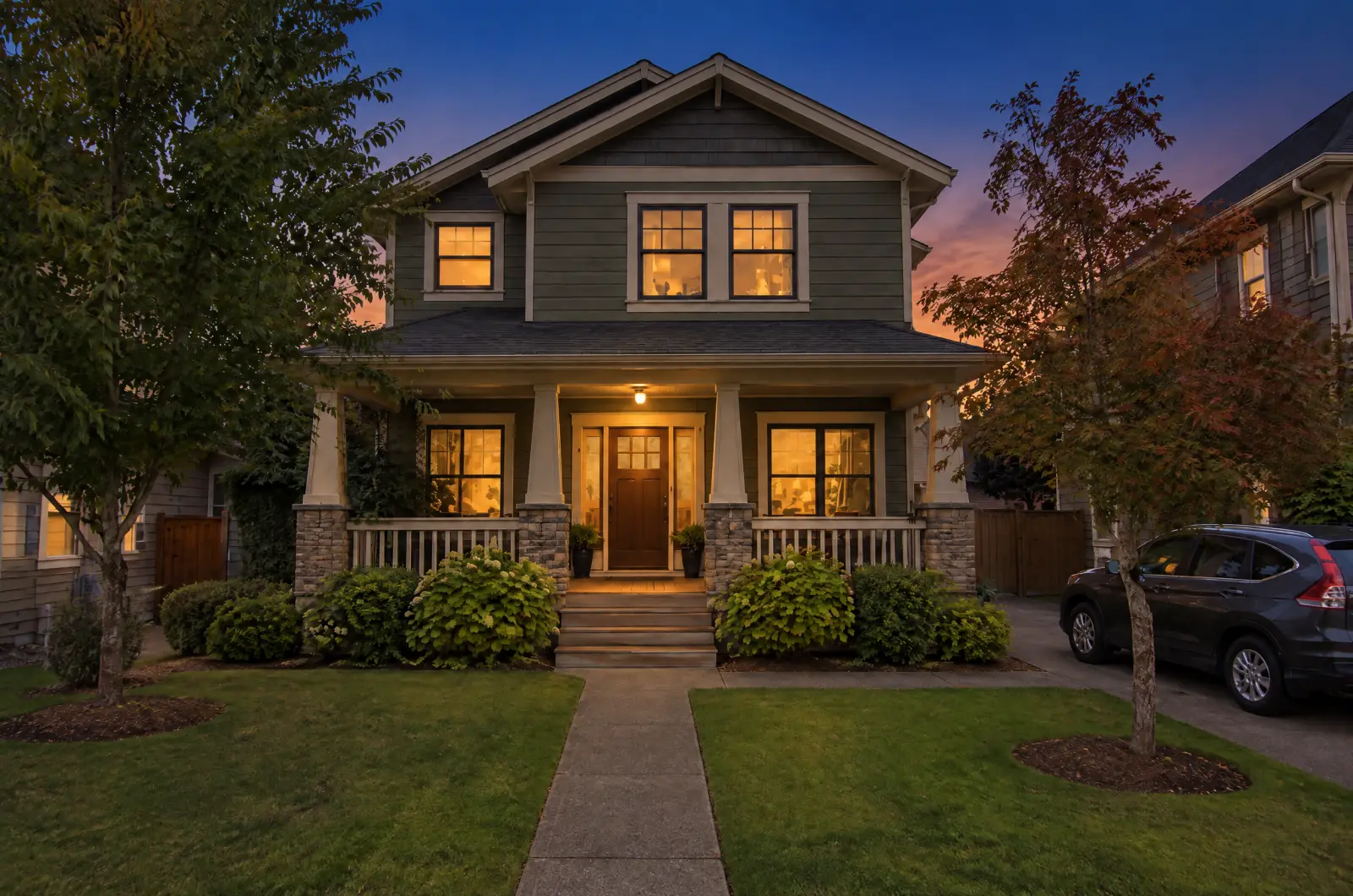
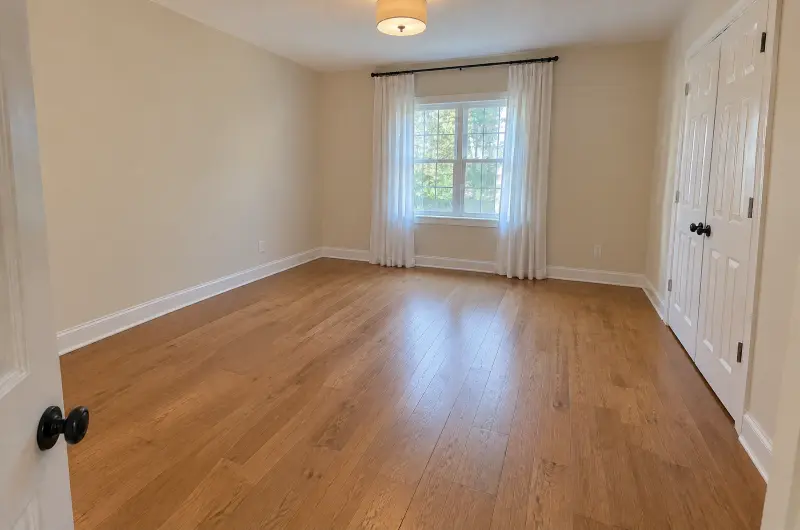
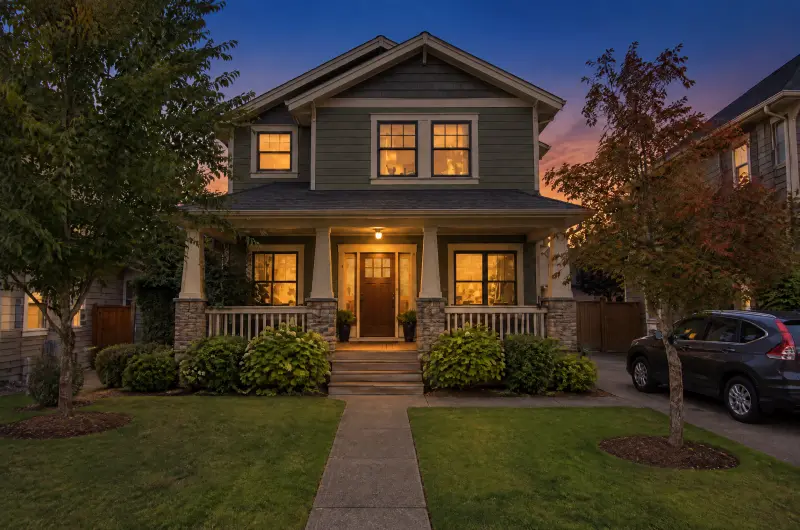
Ruangan kosong terkadang terlihat agak datar di bawah cahaya siang yang terik. Dari hasil foto, ketuk Berikutnya: Pencahayaan dan pilih tampilan yang diinginkan. Dengan opsi Gunakan hasil terbaru aktif, pencahayaan baru akan langsung diterapkan pada versi ruangan yang sudah kosong.
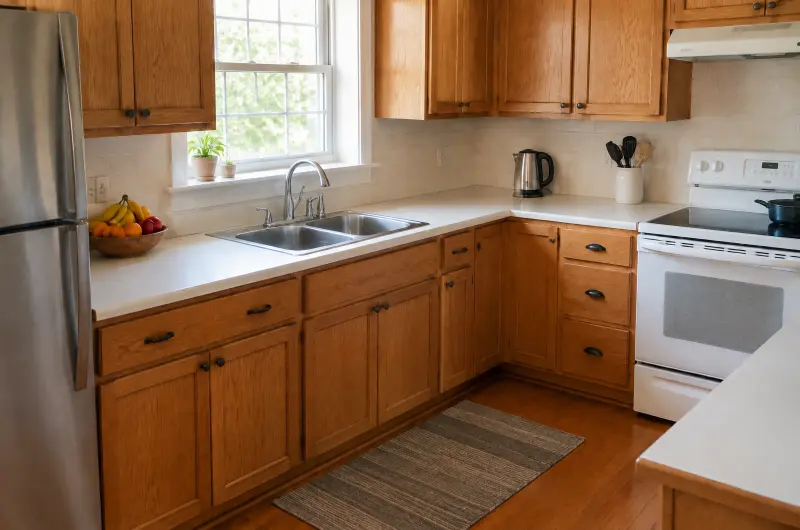
Tips praktis
- Potret setiap ruangan dari sudut (pojok) agar area lantai dan bidang dinding terlihat seluas mungkin.
- Buka gorden dan tirai sebelum memotret, karena penutup jendela akan tetap dipertahankan pada hasil akhir.
- Sertakan juga foto berperabot untuk ruangan-ruangan utama sebagai pembanding proporsi ruang, atau jika perabot termasuk dalam penawaran penjualan.
- Hanya ingin membersihkan barang-barang kecil di atas meja dapur? Gunakan alat Rapikan.
Coba pada foto Anda
3 foto pertama Anda gratis. Setelah itu, setiap foto memerlukan 1 kredit.
Coba gratis 3 foto