撮り直しなしで物件写真の生活感・散らかりを消す方法
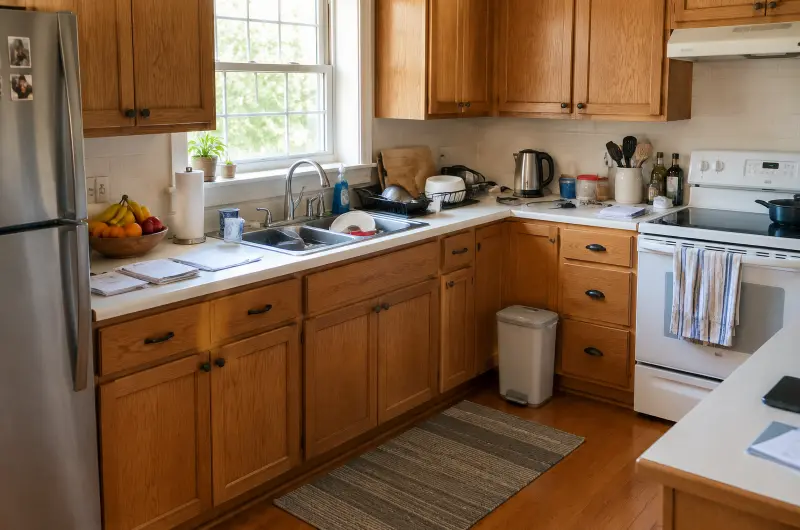
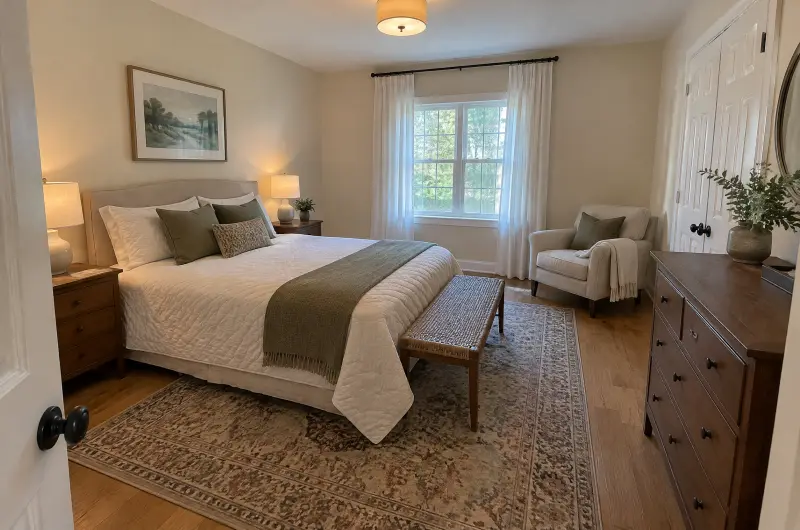
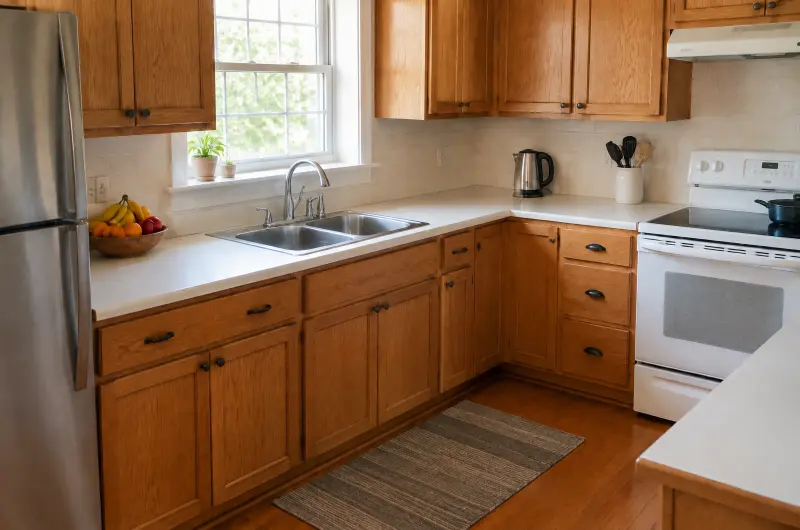
キッチンカウンターの食器、ベッドサイドの充電ケーブル、ドア横のゴミ箱など、現地では気にならなくても写真に写ると目立ってしまう小物があります。片付けツールは、家具や備え付け設備、光の当たり方を変えずに、散らかった小さな日用品だけを取り除きます。
更新日
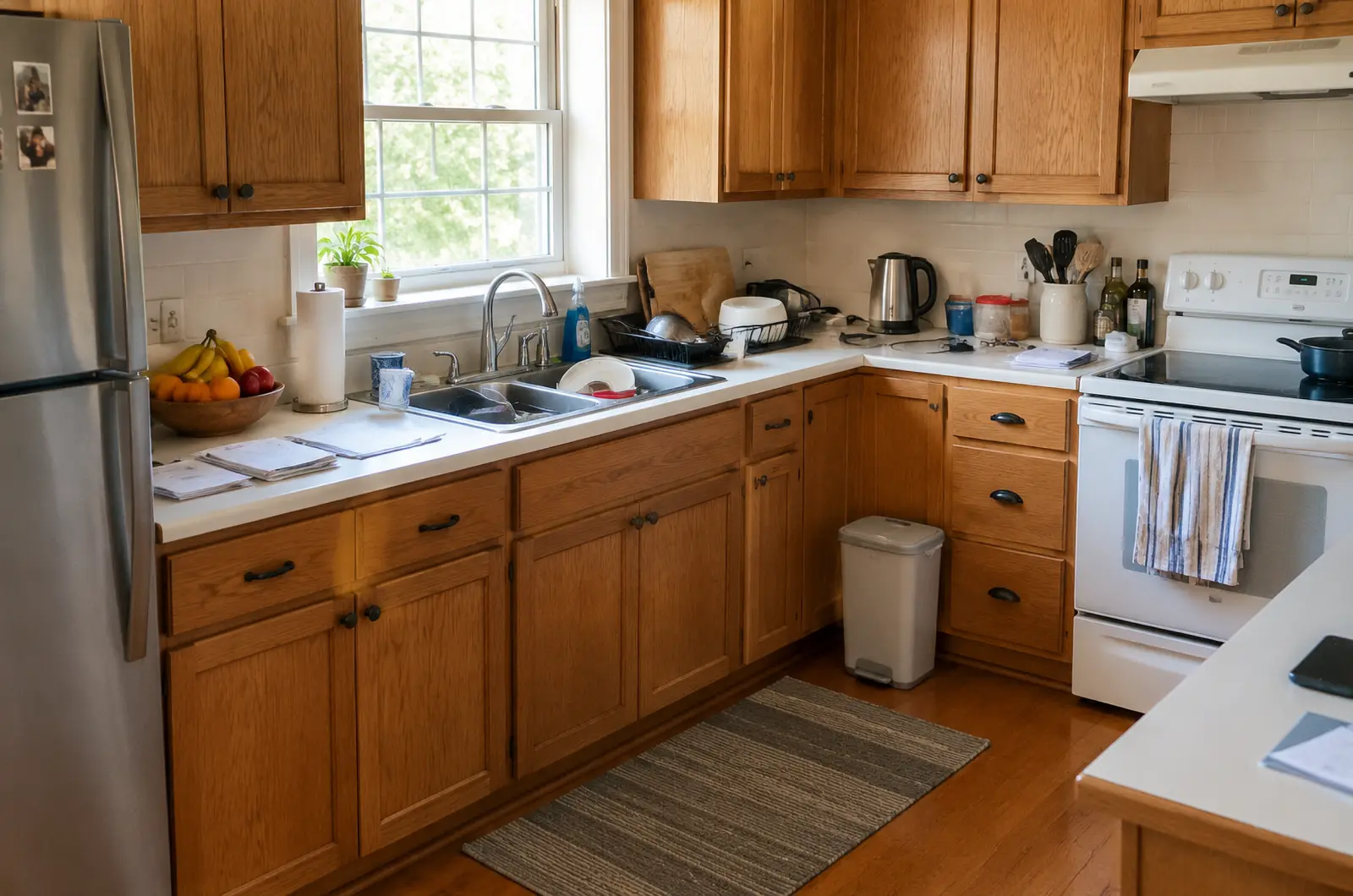
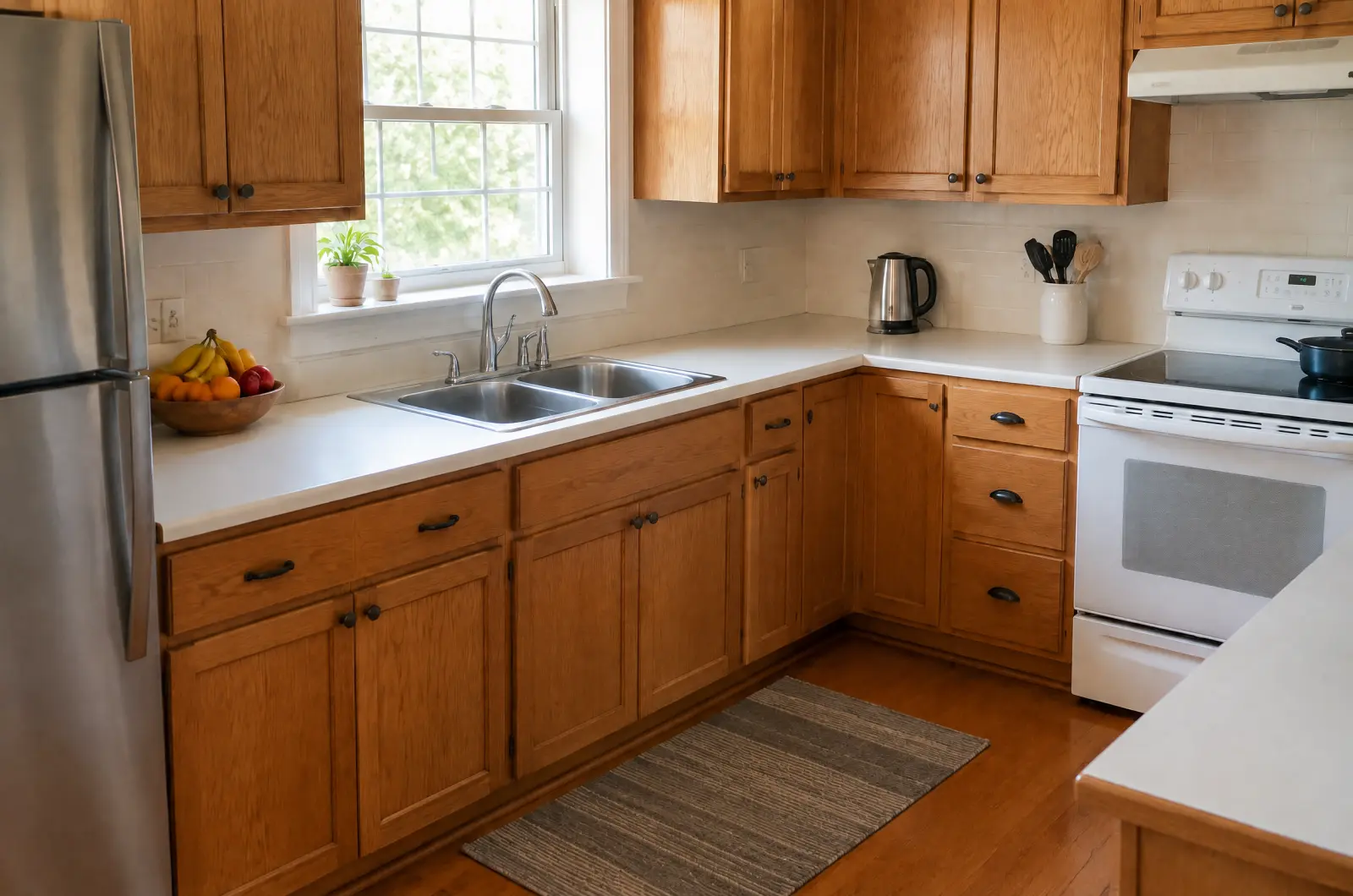
「片付け」が消去するもの・そのまま残すもの
消去するもの: 食器、ケーブル・配線、洗面用品、書類、おもちゃ、タオル、ゴミ箱、庭のホースなど、置かれているだけの小さな日用品。
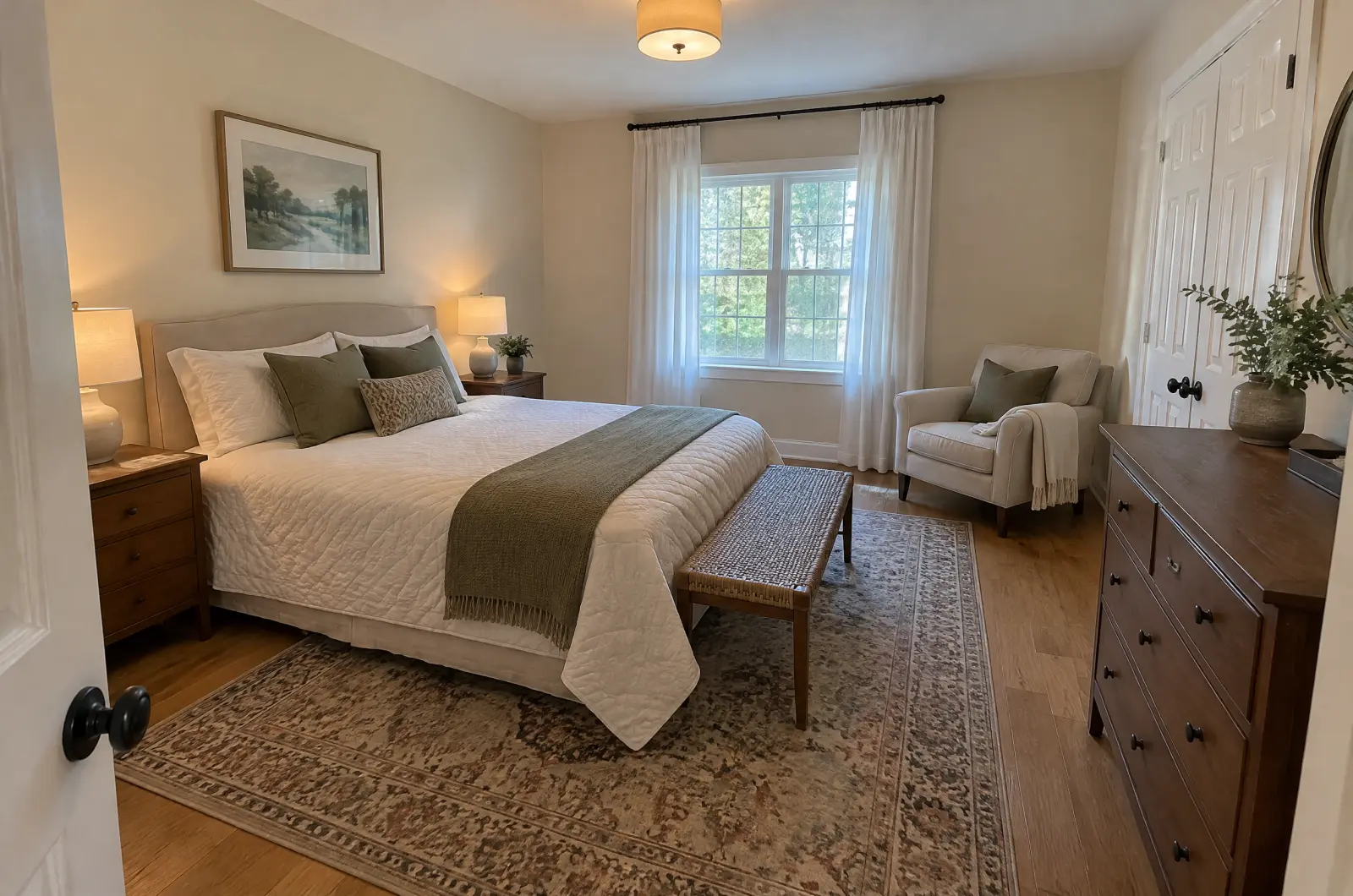
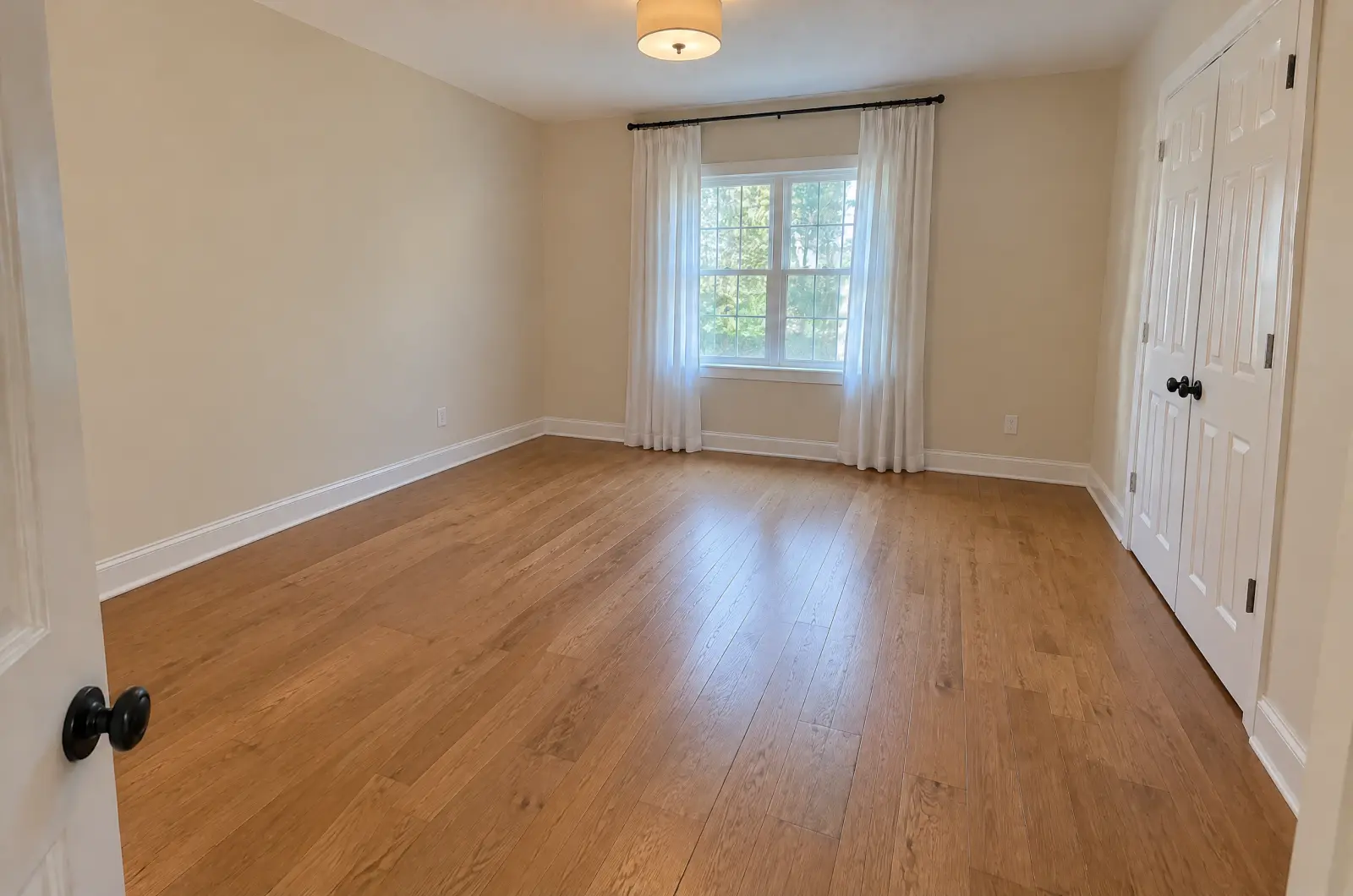
そのまま残すもの: 家具、壁、床、間取り、備え付けの建具・設備、壁掛けのアートや装飾、庭木、車、および照明・自然光。
手順
物件の写真を追加する
新規物件から物件を作成して写真を選ぶか、登録済みの物件を開きます。
「片付け」を選択する
ツールを実行をタップし、片付けを選びます。各ツールの画面には、何を変更し何を残すかが明記されています。
必要な写真だけを選択する
初期状態ではすべての写真にチェックが入っています。すでに片付いている写真のチェックを外せば、必要な写真にだけクレジットを使えます。消費クレジット数はリアルタイムで更新されます。
チェックを入れた写真だけが加工・課金の対象になります。 実行する
写真は1枚ずつ加工され、完了したタイルから順番に結果が表示されます。処理中にページを離れても問題ありません。
仕上がりを1枚ずつ確認する
各結果を開き、スライダーを動かして確認します。家電製品や棚、壁の装飾など、物件の設備や備品が消えていないかチェックしてください。残すべきものが消えてしまった場合は、再生成または報告をご利用ください。
続けて照明の雰囲気を整える
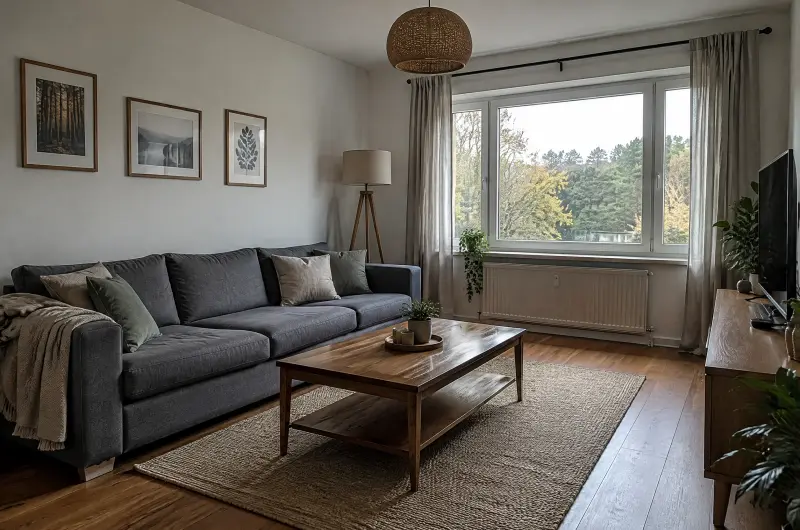
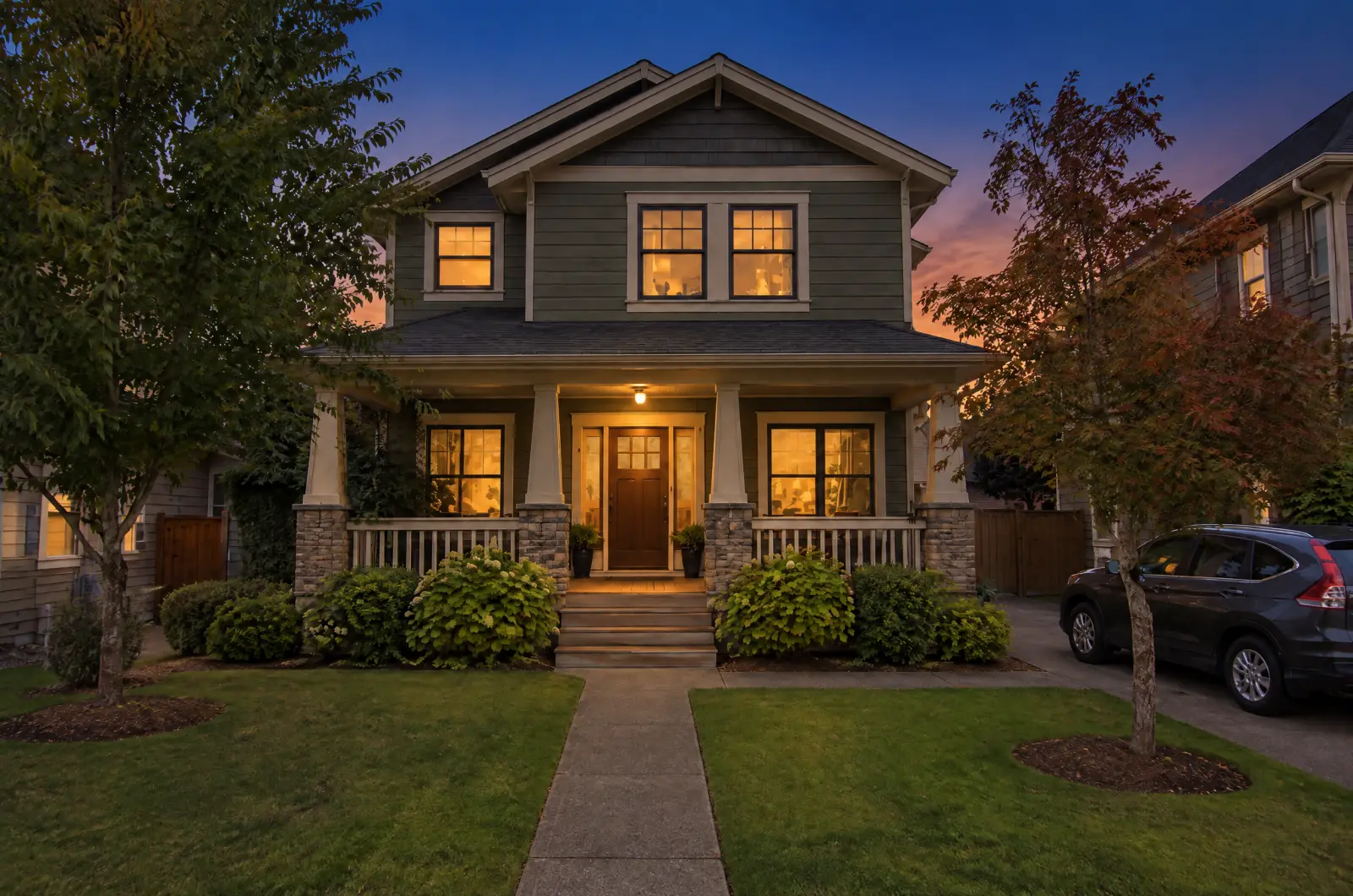
「片付け」と「ライティング」はとても相性の良い組み合わせです。処理が完了すると、画面に次のツールが表示されます。次へ:ライティングをタップすると、片付け後の写真が選択され、最新の結果を使用がオンの状態で設定画面が開くため、すっきりした部屋にそのまま夕方の光を加えられます。
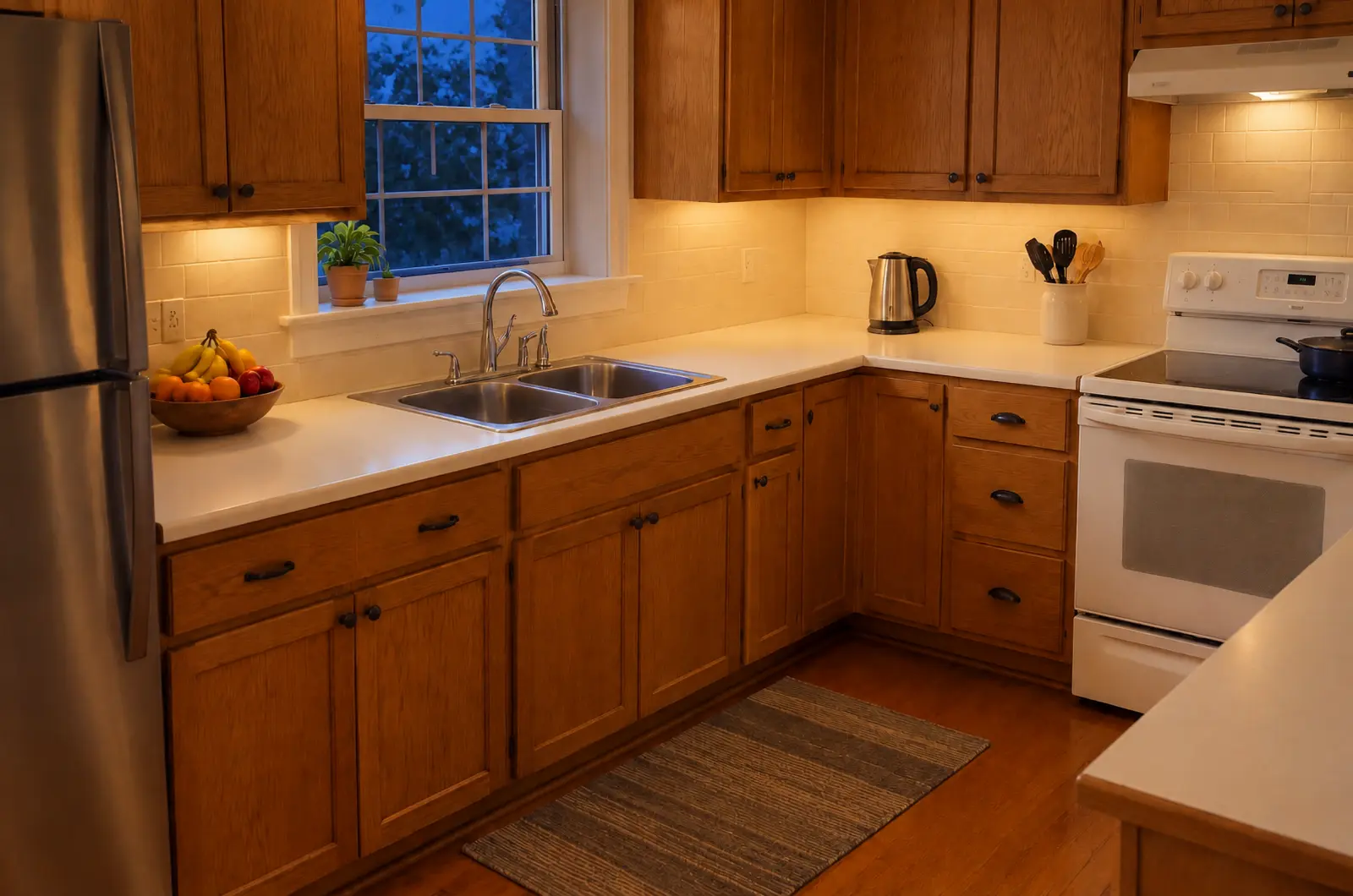
どのバージョンの写真を元にしても、1回の実行につき写真1枚あたり1クレジットです。照明加工の詳細は夕景写真の作り方ガイドをご覧ください。
きれいに仕上げるコツ
- 撮影前に片付けられるものはなるべく片付けておきましょう。片付けは、うっかり見落として写り込んだ小物を消すのに最適です。
- 壁に掛けられた額縁やアートはインテリア装飾とみなされるため残ります。個人の家族写真などは撮影前に外しておいてください。
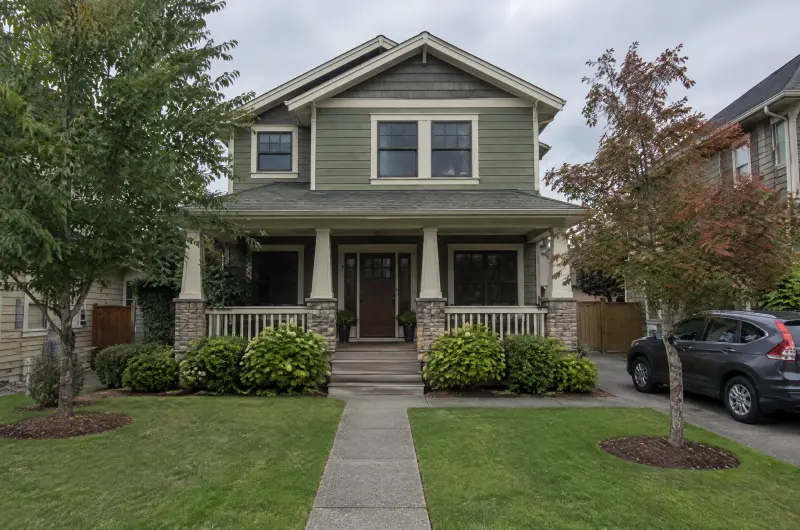
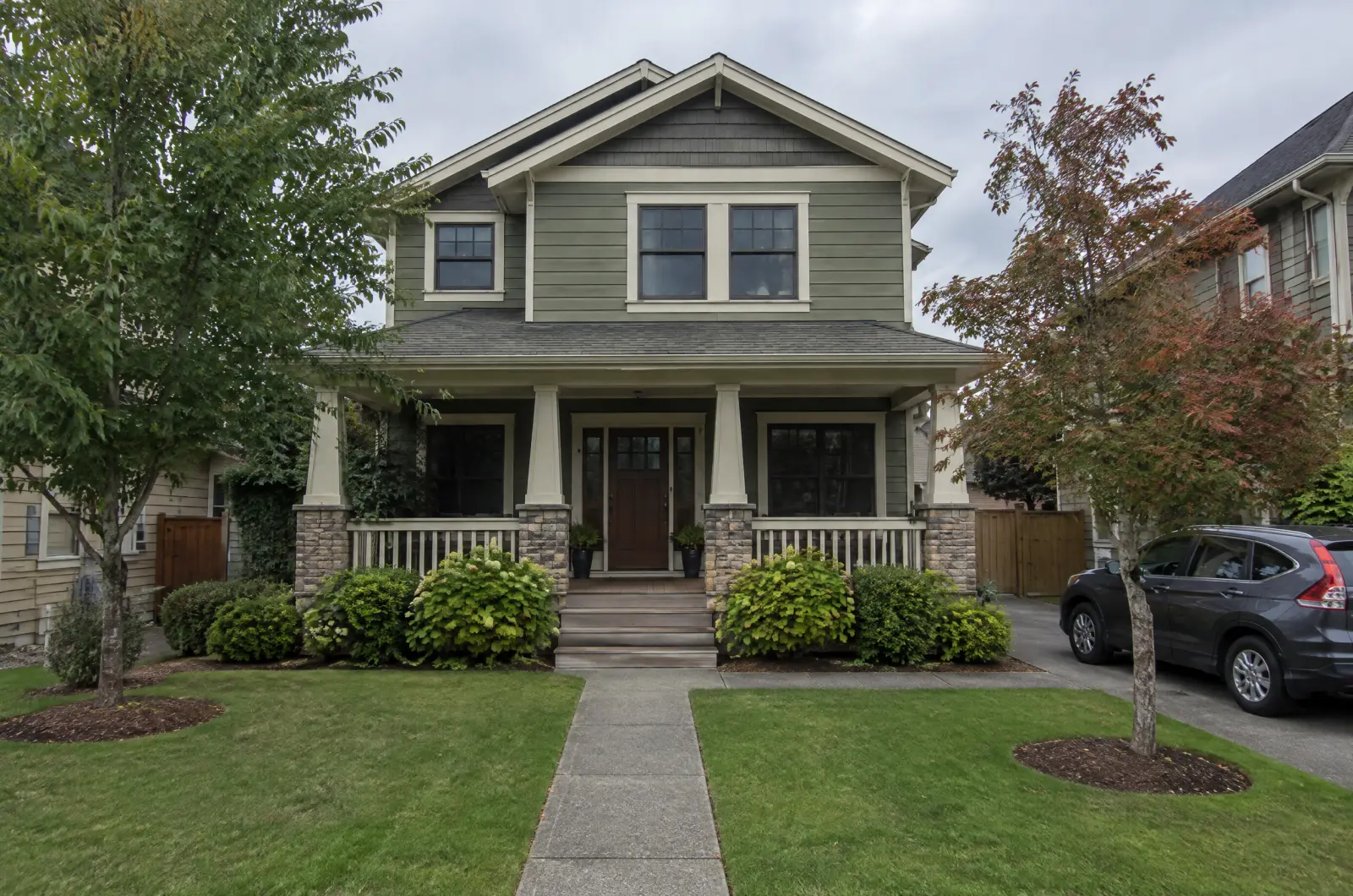
- 車も小さな日用品ではないため、そのまま残ります。
- 外観写真にも有効です。庭や玄関先のゴミ箱、散水ホース、おもちゃなども日用品として除去できます。