家具付きの物件写真から家具を消して「空室」を見せる方法
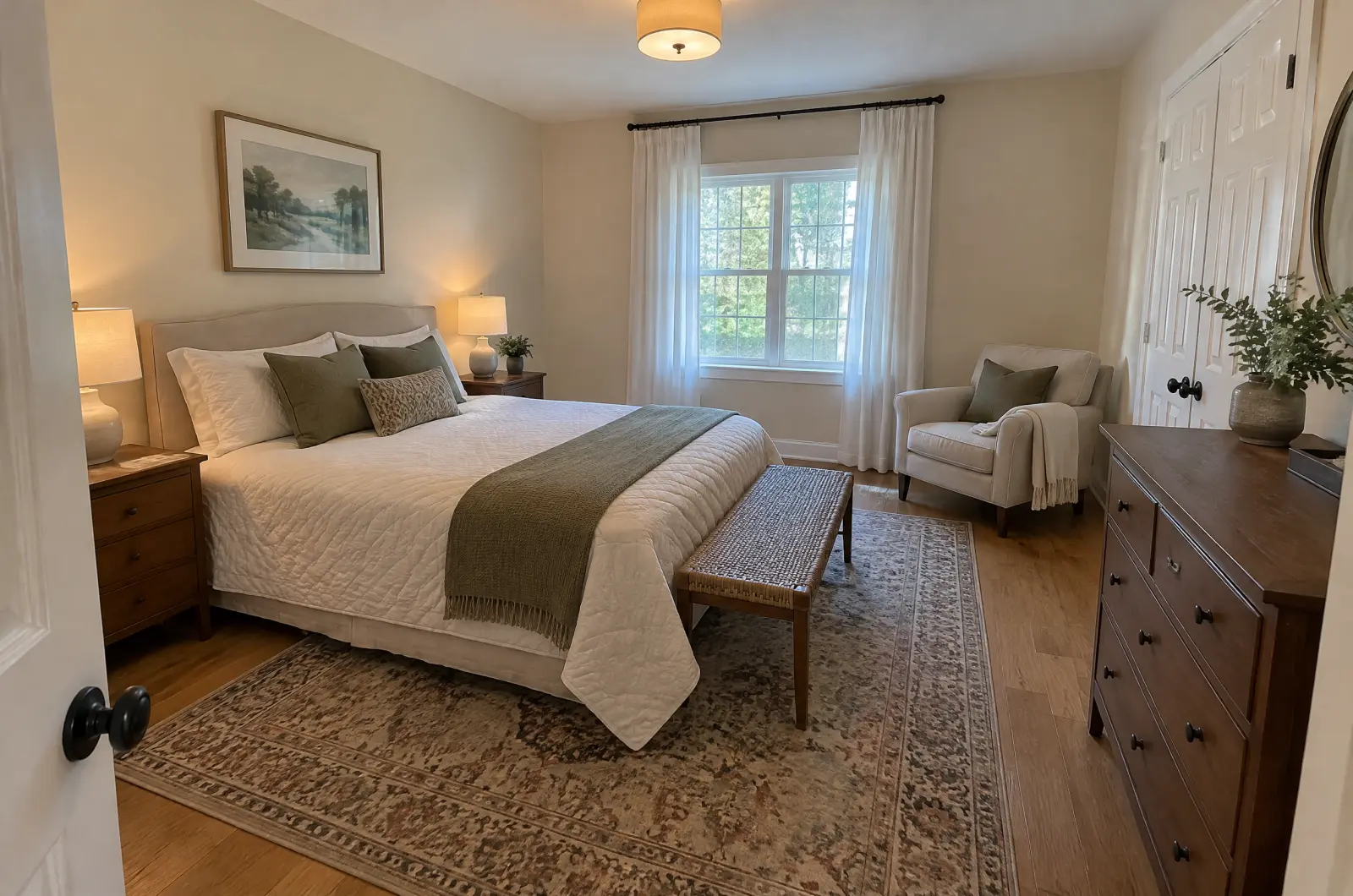
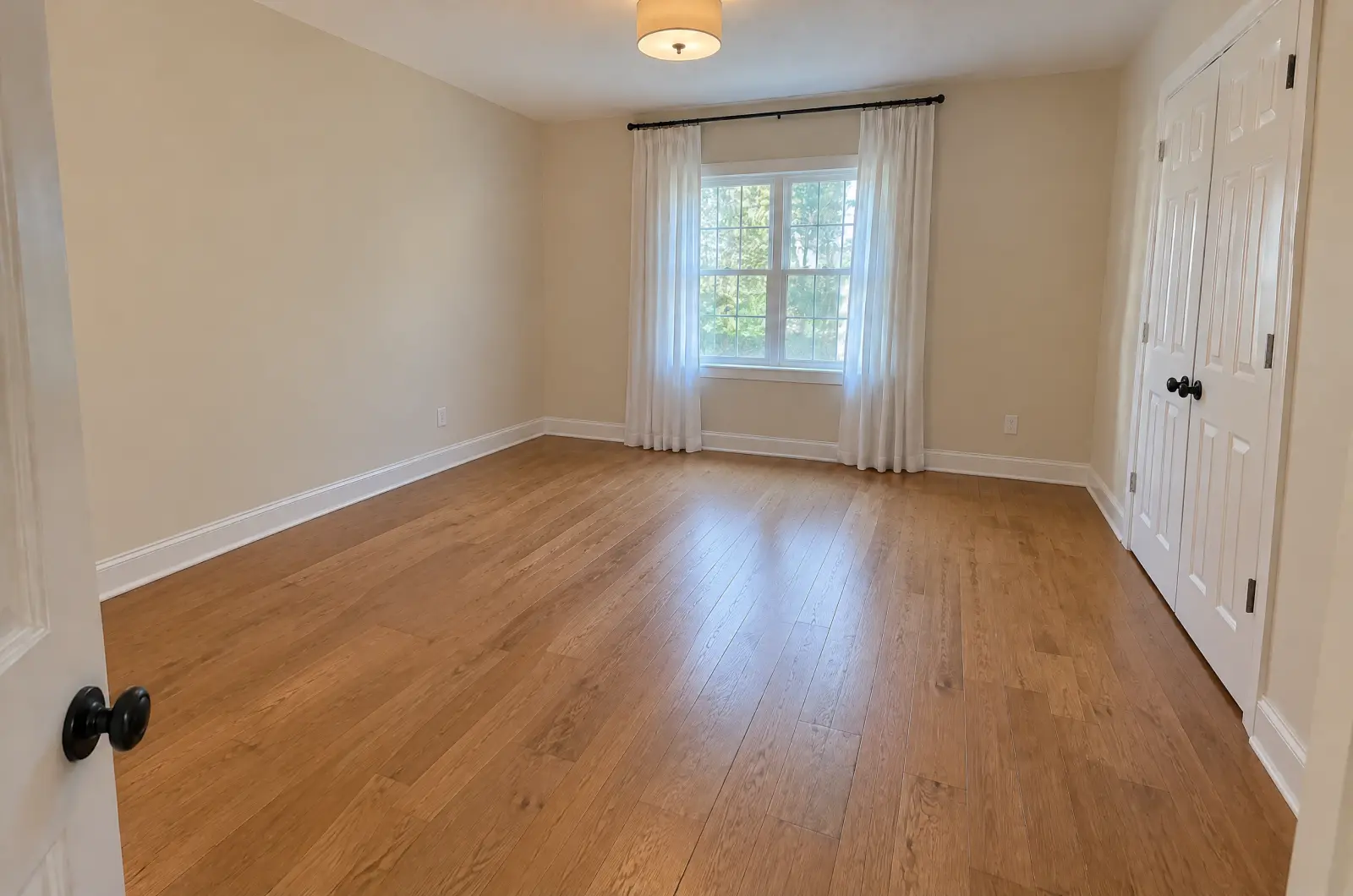
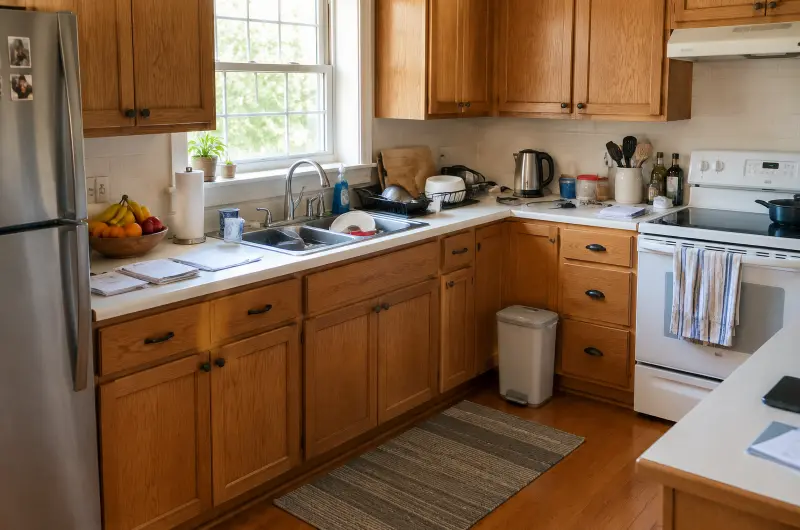
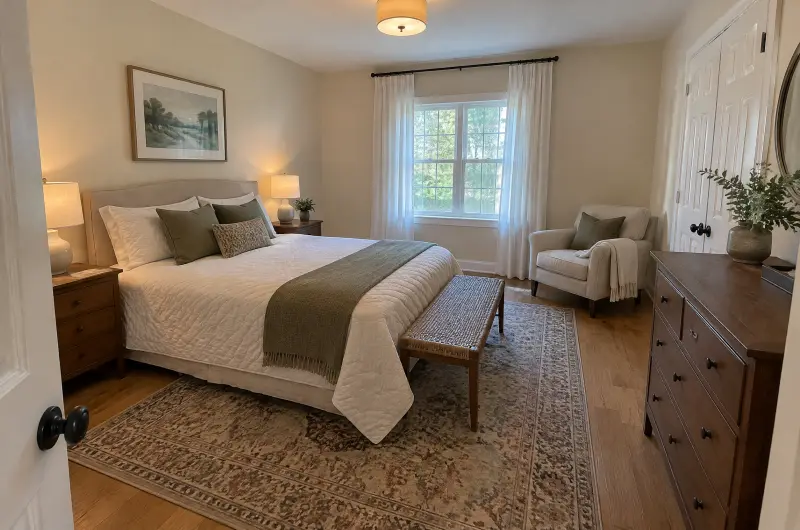
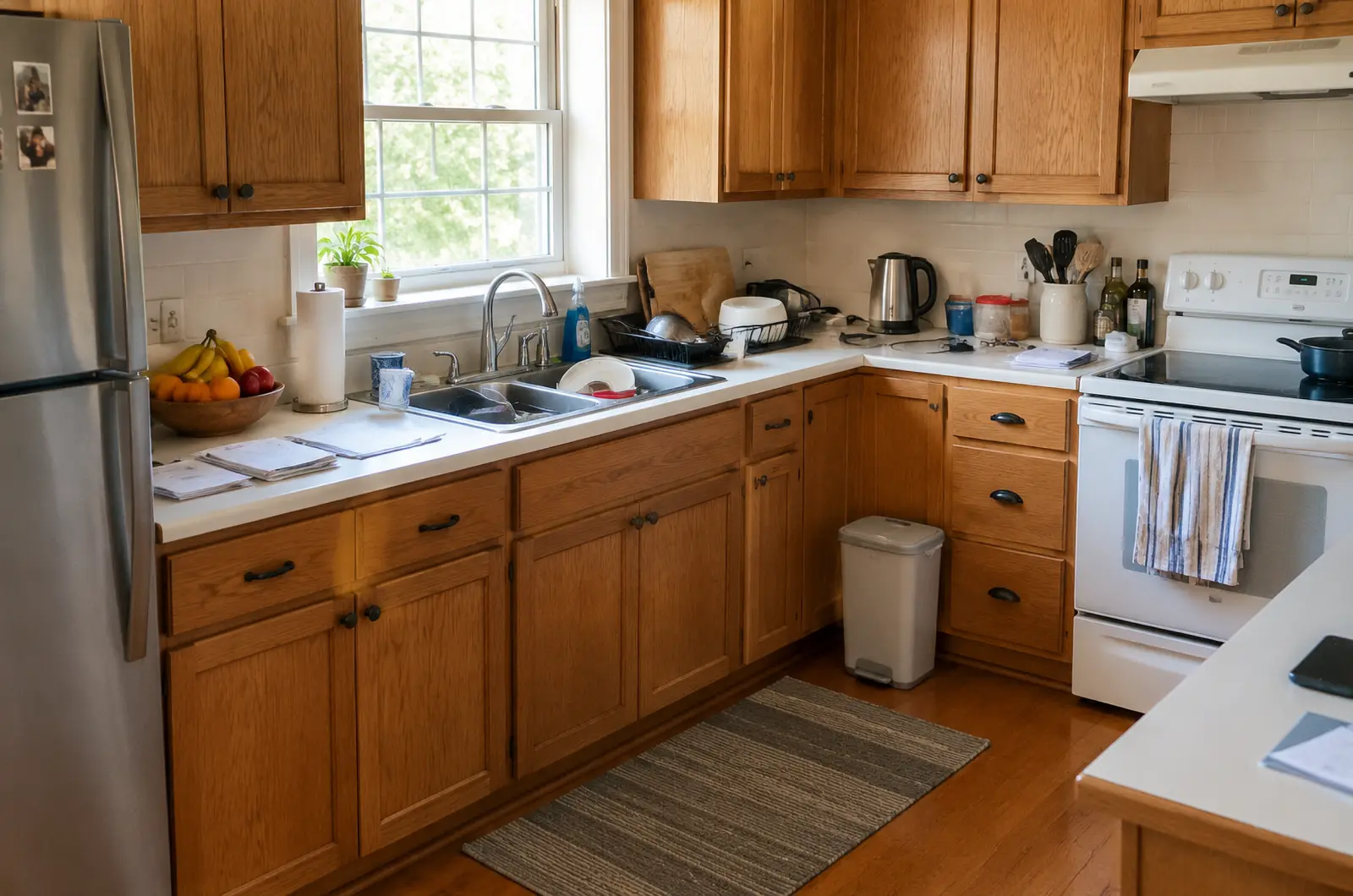
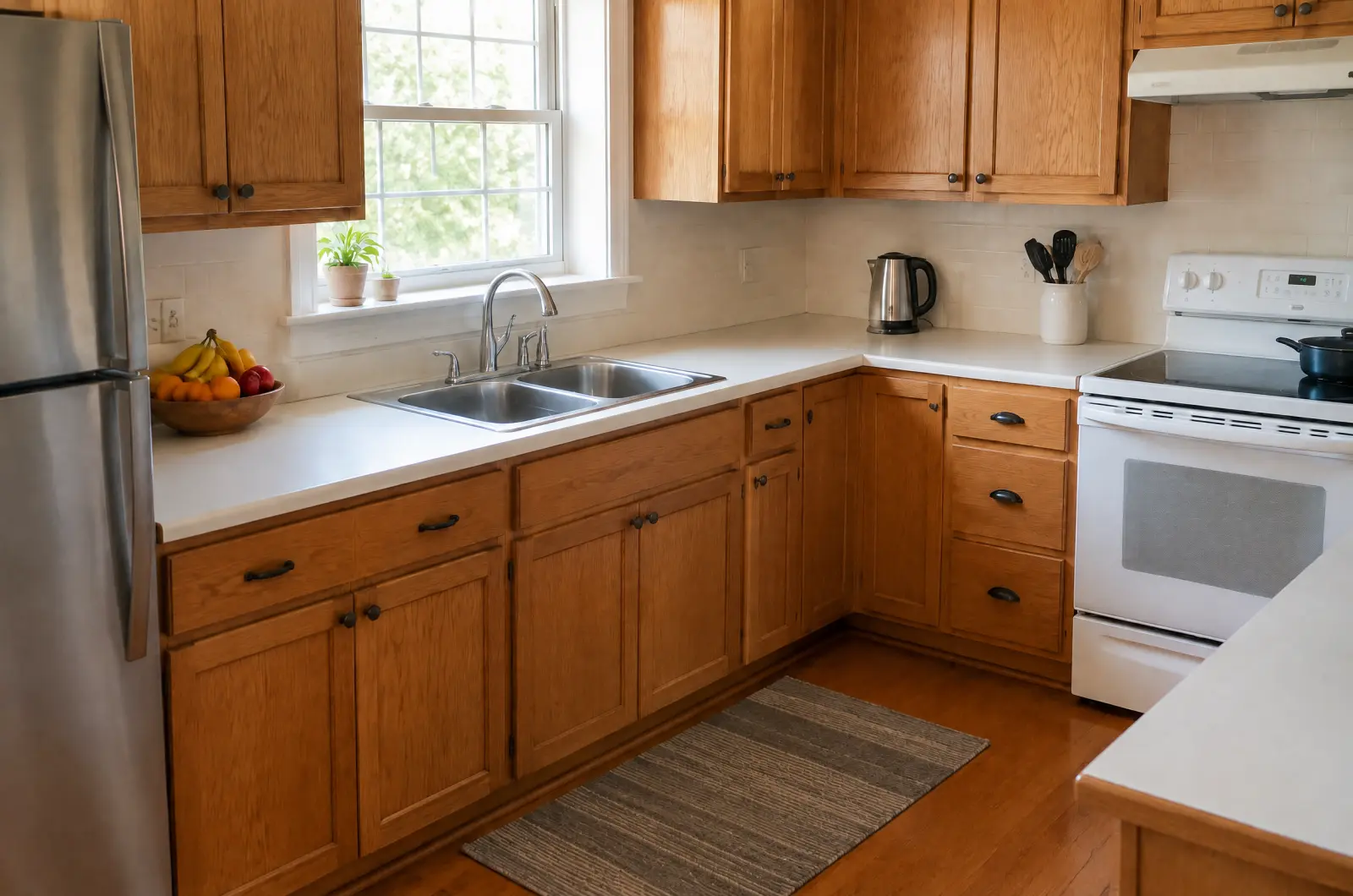
売却中の住まいでは、写真に写っている家具は売主のものであり、買主のものではありません。家具を消去は、移動可能な家具やラグ、インテリア雑貨を取り除き、部屋の広さや床材、日当たりをありのままに見せます。代わりにバーチャル家具を配置することはありません。
更新日
適しているケース・適さないケース
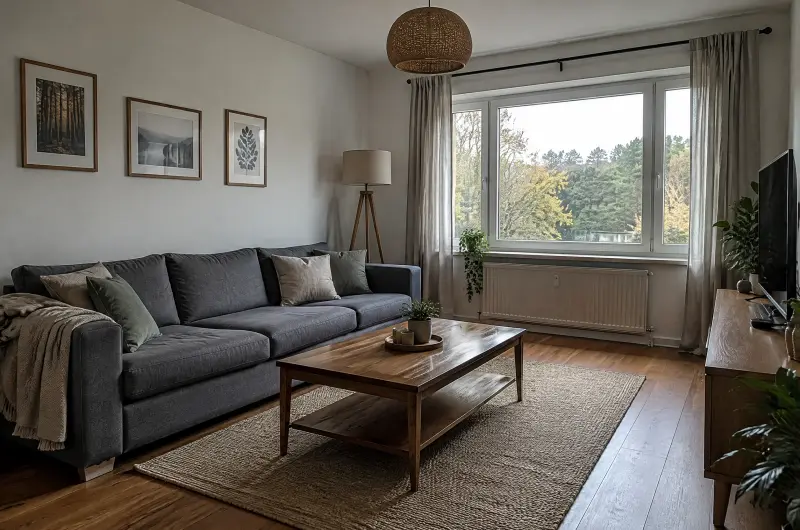
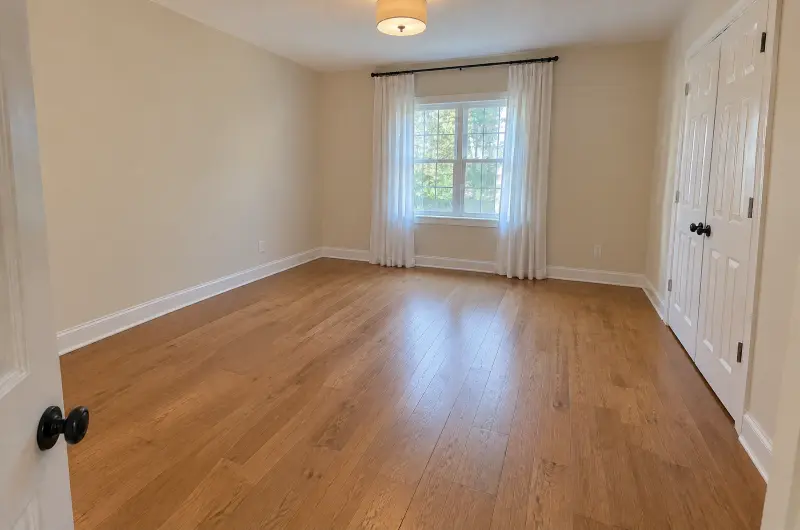
家具を消去は売買物件(売却用)向けに作られた機能です。空室の状態を見せることで、購入検討者が自分の家具を置いたときのイメージを膨らませやすくなります。
「家具を消去」が消すもの・そのまま残すもの
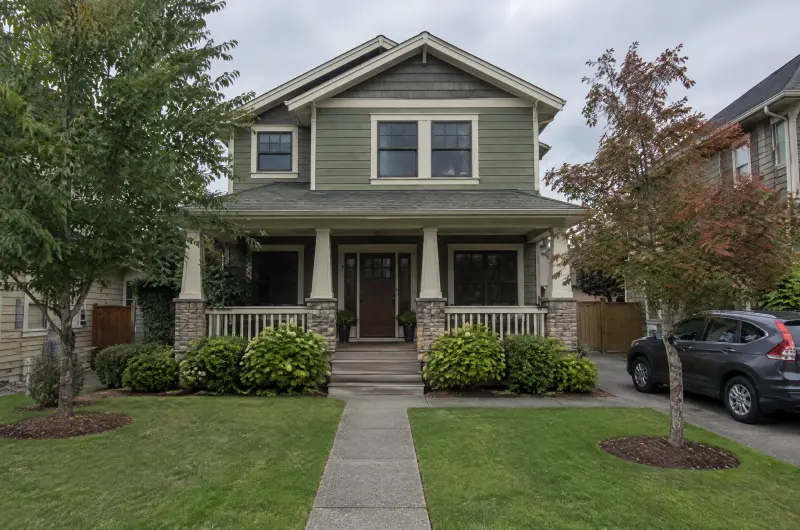
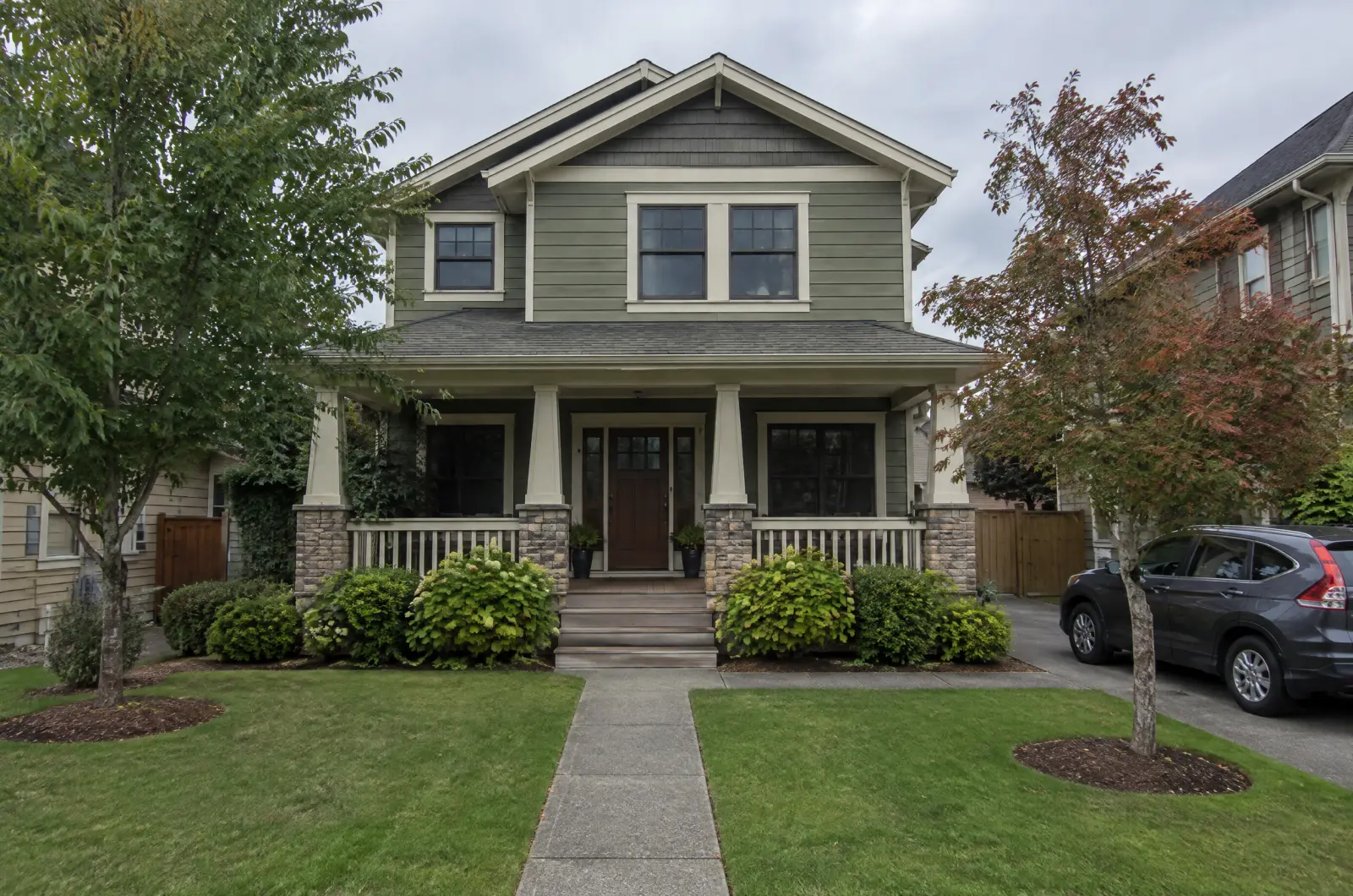
消去するもの: 移動可能な家具、ラグ・カーペット、置かれているインテリア雑貨や日用品(外観写真では移動可能なガーデンファニチャー)。
そのまま残すもの: 壁、床、窓、ドア、カーテンやブラインド、作り付けの収納・クローゼット、キッチンカウンター、備え付けの照明器具、エアコン・暖房器具、暖炉などの固定設備、およびカメラアングル・構図・光。
手順
室内写真を追加する
新規物件から始めるか、既存の物件を開きます。家具を消去は室内の写真に最適です。
「家具を消去」を選択する
ツールを実行をタップし、家具を消去を選びます。初回選択時には、売買物件向けの機能であることを知らせる短い案内が表示されます。
対象の部屋で実行する
外観写真や、家具を残しておきたい部屋のチェックを外してから実行します。料金は写真1枚につき1クレジットです。
固定設備が残っているか確認する
比較スライダーを動かし、クローゼットの扉、カーテン、暖房器具、コンセント、照明器具など、部屋に固定されている設備がすべて残っているか確認します。もし固定設備が消えたり変わったりした場合は、報告して再生成をお試しください。
ダウンロードし、物件説明に明記する
結果の画像をダウンロードします。購入検討者に誤解を与えないよう、物件情報やキャプションに「一部の写真は家具をデジタル消去した空室イメージです」と明記してください。
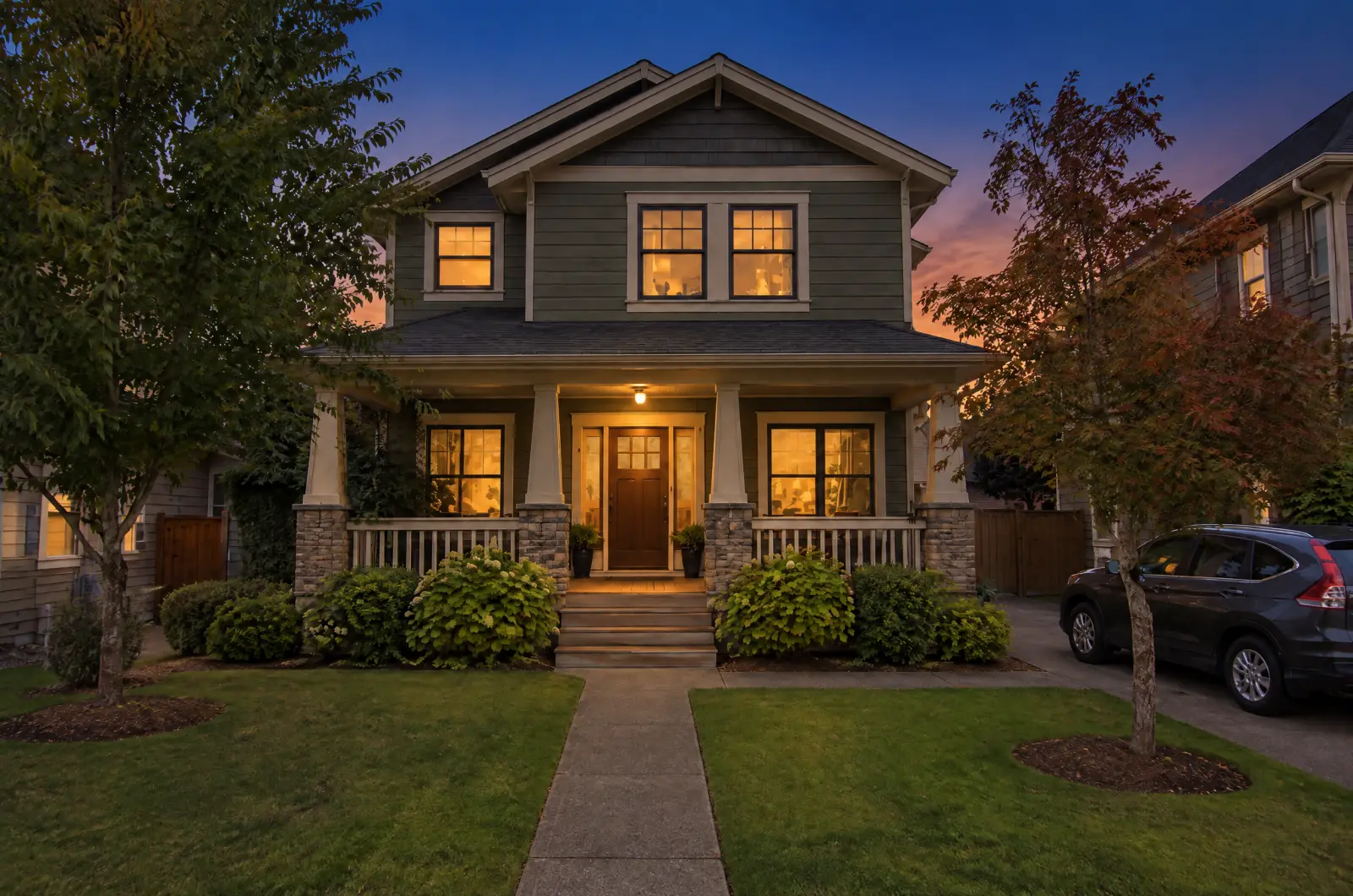
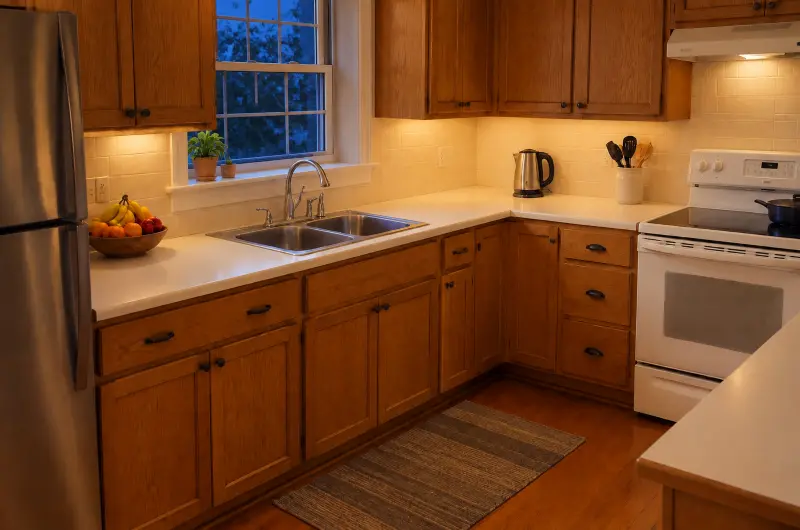
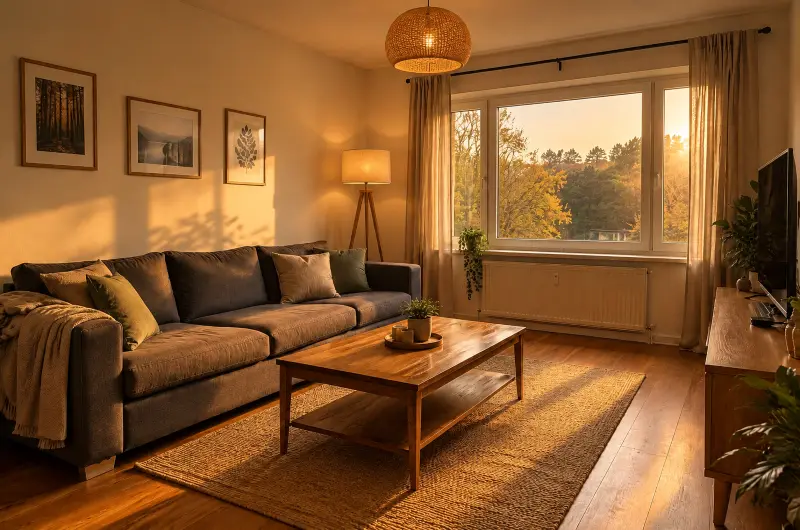
空室写真に夕方の温かい光を加える
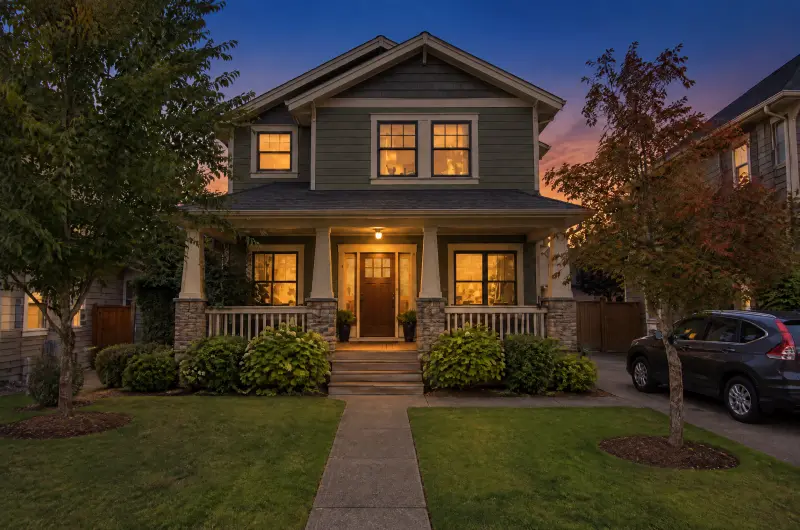
日中の光で撮った空室は、少し殺風景で平板に見えることがあります。結果画面から次へ:ライティングをタップしてスタイルを選んでみてください。最新の結果を使用をオンにしておけば、家具を消した空室写真に対してそのまま新しい照明効果を適用できます。
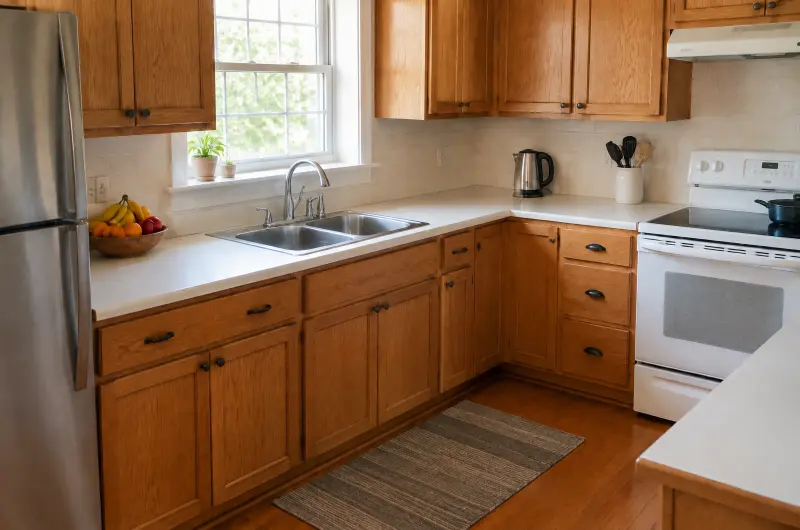
きれいに仕上げるコツ
- 床や壁の広がりがよく伝わるよう、各部屋は隅(コーナー)から撮影するのがおすすめです。
- カーテンやブラインドは結果画像にそのまま残るため、撮影前に開けておきましょう。
- 家具付きでの売却や、部屋のサイズ感を伝えるために、主要な部屋の家具あり写真も併せて掲載しておくと親切です。
- カウンターやテーブルの上の小物だけを消したい場合は、片付けツールをご利用ください。